اگر به دنبال روشی ساده و اتوماتیک برای نمایش تصاویر اینستاگرام در وردپرس هستید، این مقاله مخصوص شماست! اینستاگرام یکی از بزرگترین و تأثیرگذارترین شبکههای اجتماعی است که میتواند ترافیک زیادی را به سایت شما هدایت کند. حالا تصور کنید که بتوانید تصاویر اینستاگرام خود را به صورت خودکار در وبسایت وردپرسی خود نمایش دهید. این کار نه تنها زمان شما را صرفهجویی میکند، بلکه باعث میشود بازدیدکنندگان وبسایت شما به راحتی با محتوای شما در اینستاگرام ارتباط برقرار کنند. در این مقاله به شما نشان خواهیم داد که چطور به راحتی و به صورت اتوماتیک، تصاویر اینستاگرام را در وردپرس منتشر کنید.
- 1 انتشار خودکار تصاویر اینستاگرام در وردپرس
- 2 روشهای انتشار خودکار تصاویر اینستاگرام در وردپرس
- 3 روش دوم: نمایش آخرین تصاویر منتشر شده در اینستاگرام در سایت وردپرسی
- 4 امتیاز این مقاله
انتشار خودکار تصاویر اینستاگرام در وردپرس
انتشار خودکار تصاویر اینستاگرام در وردپرس به شما این امکان را میدهد که بهراحتی و بدون نیاز به وارد کردن دستی هر تصویر، محتوای صفحه اینستاگرام خود را مستقیماً در سایت وردپرسی خود منتشر کنید. این فرآیند نهتنها زمان شما را صرفهجویی میکند بلکه بهطور مستمر باعث ارتباط بیشتر با کاربران و جذب بازدیدکنندگان جدید به سایتتان میشود. از آنجا که اینستاگرام یکی از منابع مهم جذب ترافیک است، نمایش خودکار تصاویر آن در وردپرس میتواند به رشد کسبوکار شما و افزایش تعامل با مخاطبان کمک کند.
اهمیت انتشار خودکار تصاویر اینستاگرام در وردپرس
اینستاگرام بهعنوان یکی از شبکههای اجتماعی قدرتمند، ابزار مناسبی برای شناسایی کاربران و مشتریان جدید از طریق علایق مشترک فراهم میآورد. کاربران این شبکه اجتماعی از هشتگها (#)، مکانها و اشتراکگذاری مطالب با دوستان خود برای جستجو و دستیابی به محتوای جدید بهره میبرند. این ویژگیها سبب میشود که امکان دسترسی به مخاطبان بیشتر و در نتیجه هدایت ترافیک به سمت وبسایت شما افزایش یابد.
برای افرادی که به تازگی در اینستاگرام ثبتنام کردهاند، جذب فالوئر میتواند چالشی باشد. در این شرایط، استفاده از تصاویر اینستاگرام در وبسایت وردپرسی، میتواند به جذب کاربران و هدایت آنها به وبسایت شما کمک کند. با ایجاد ارتباط مداوم میان کاربران اینستاگرام و وبسایت شما، امکان تبدیل این کاربران به مخاطبان وفادار و بازدیدکنندگان دائمی فراهم میشود.
روشهای انتشار خودکار تصاویر اینستاگرام در وردپرس
برای انتشار خودکار تصاویر اینستاگرام در وردپرس، چندین روش مختلف وجود دارد که میتواند بهطور مؤثر فرآیند بهروزرسانی محتوای سایت شما را تسهیل کند. این روشها معمولاً شامل استفاده از ابزارها و افزونههای خاصی هستند که بهطور خودکار تصاویر جدید اینستاگرام را به سایت وردپرسی شما ارسال میکنند. این روشها به شما این امکان را میدهند تا بدون نیاز به وارد کردن دستی هر تصویر، محتوای صفحه اینستاگرام خود را بهطور مستقیم و اتوماتیک در سایت منتشر کنید. استفاده از این روشها بهویژه برای کسبوکارها و وبسایتهایی که نیاز به ارتباط مستمر با مخاطبان و بهروزرسانی سریع محتوای خود دارند، بسیار مناسب است.
روش اول : اضافه کردن تصاویر اینستاگرام به عنوان پست در وردپرس
IFTTT (If This Then That) یک ابزار آنلاین رایگان است که به شما امکان میدهد سرویسهای مختلف آنلاین را بهطور خودکار به هم متصل کنید. این سایت بهویژه برای اتوماسیون وظایف مانند ارسال تصاویر اینستاگرام به وردپرس مفید است. با استفاده از IFTTT، میتوانید به راحتی تنظیم کنید که هر بار تصویری در اینستاگرام منتشر کنید، بهطور خودکار در سایت وردپرسی شما بهعنوان پست منتشر شود، بدون نیاز به انجام دستی این کار.
مرحله 1: ثبتنام و ورود به حساب IFTTT
ثبتنام در IFTTT (اگر حساب کاربری ندارید)
اگر شما هنوز حساب کاربری در IFTTT ندارید، باید یک حساب جدید بسازید. برای این کار مراحل زیر را دنبال کنید:
پس از وارد شدن به سایت، در بالای صفحه
، روی گزینه Sign Up (ثبتنام) کلیک کنید.
حالا میتوانید از یکی از روشهای زیر برای ثبتنام استفاده کنید:
- استفاده از ایمیل: اگر دوست دارید با ایمیل خود ثبتنام کنید، روی گزینه Sign up with email کلیک کنید.
- استفاده از حساب گوگل: اگر حساب گوگل دارید، میتوانید با انتخاب گزینه Sign up with Google از آن استفاده کنید.
- استفاده از حساب فیسبوک: همچنین میتوانید از حساب فیسبوک خود برای ثبتنام استفاده کنید، کافیست گزینه Sign up with Facebook را انتخاب کنید.
پس از انتخاب یکی از این روشها، اطلاعات لازم را وارد کنید (مثل ایمیل و رمز عبور یا اطلاعات حساب گوگل/فیسبوک) و سپس مراحل ثبتنام را دنبال کنید.
ورود به حساب کاربری (اگر حساب دارید)
اگر قبلاً حسابی در IFTTT ساختهاید، میتوانید با استفاده از اطلاعات خود وارد حساب کاربری شوید. برای این کار:
در صفحه اصلی IFTTT، در بالای صفحه روی گزینه Sign In (ورود) کلیک کنید.
اطلاعات حساب خود را وارد کنید:
- اگر از ایمیل برای ثبتنام استفاده کردهاید، ایمیل و رمز عبور خود را وارد کنید.
- اگر از گوگل یا فیسبوک وارد شدهاید، گزینه مرتبط را انتخاب کرده و وارد حساب خود شوید.
- پس از وارد کردن اطلاعات، روی Sign In کلیک کنید تا وارد داشبورد حساب خود شوید.
مرحله 2: ایجاد یک Applet جدید
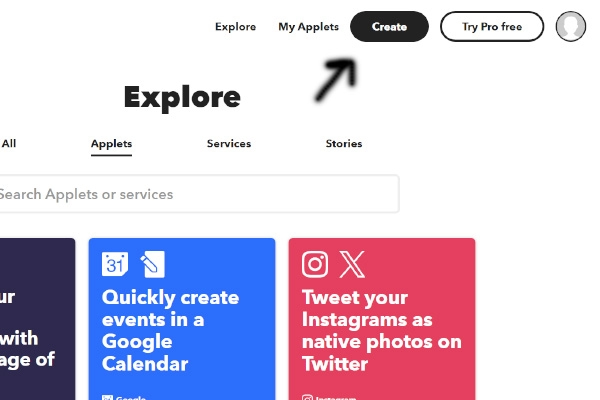
بعد از وارد شدن به حساب کاربری خود، در قسمت بالای صفحه اصلی، گزینهای به نام Create خواهید دید. این گزینه برای ساخت اپلتهای جدید است.
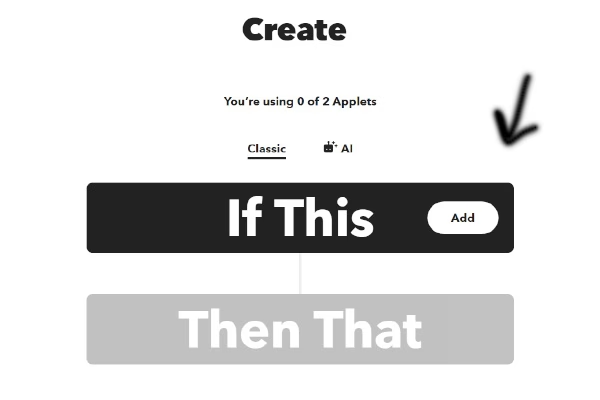
وقتی روی Create کلیک میکنید، صفحهای باز میشود که به شما امکان میدهد تا یک “Applet” جدید بسازید. اپلت در واقع مجموعهای از دو عمل است:
- If This (اگر این اتفاق بیفتد)
- Then That (پس از آن این کار انجام شود)
مرحله 3: تنظیم “If This” (وقتی عکسی در اینستاگرام منتشر میشود)
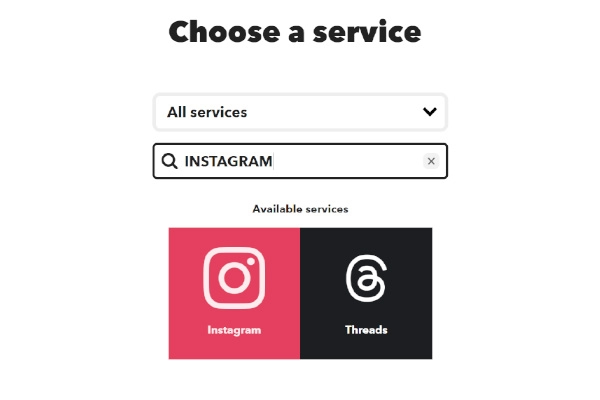
- کلیک روی “Add” در بخش “If This”
- در جستجو، عبارت Instagram را وارد کنید.
- روی Instagram کلیک کنید.
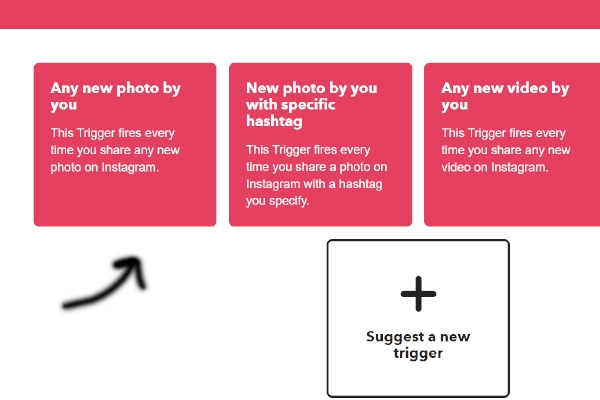
گزینه “New photo by you” در IFTTT چیست؟
“New photo by you” به این معناست که وقتی شما یک عکس جدید در حساب اینستاگرام خود منتشر میکنید، IFTTT این رویداد را شناسایی کرده و اپلت شما را فعال میکند. به عبارت سادهتر، این گزینه به IFTTT میگوید:
“هر وقت من عکسی در اینستاگرام آپلود کنم، این رویداد باید اجرا شود.”
چگونه کار میکند؟
- هر بار که شما در اینستاگرام عکسی منتشر میکنید، IFTTT بهطور خودکار این رویداد را شناسایی میکند.
- اپلت شما فعال میشود و سپس مراحل بعدی را انجام میدهد (مثل ارسال تصویر به وردپرس).
مرحله 4: تنظیم Then That (عمل بعد از انتشار عکس)
- در قسمت Then That، روی Add کلیک کنید.
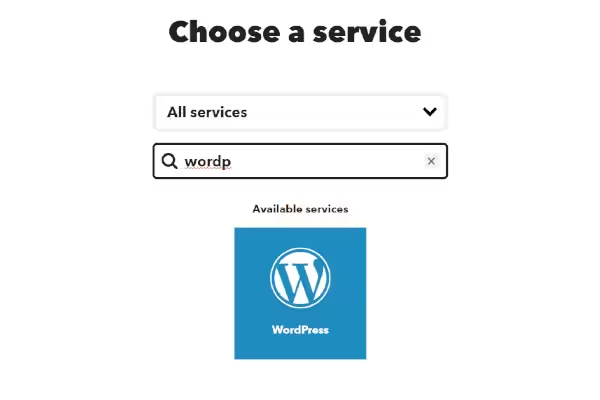
- جستجو کنید تا WordPress را پیدا کنید. ممکن است از شما خواسته شود که حساب وردپرس خود را به IFTTT متصل کنید.
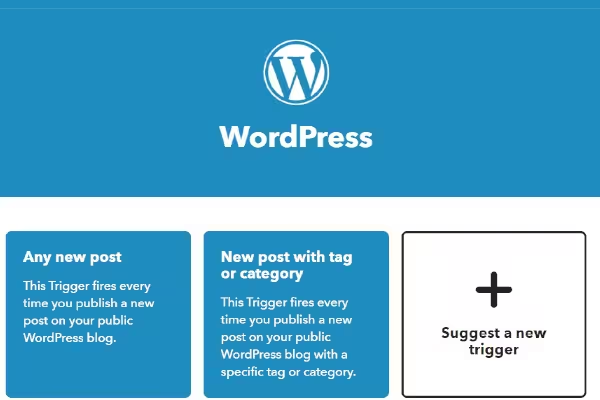
- پس از اتصال وردپرس، گزینه Create a post یا Create a media post را انتخاب کنید.
تنظیمات پست جدید را انجام دهید:
- میتوانید عنوان پست، محتوا و سایر تنظیمات را تعریف کنید.
- در قسمت محتوا، میتوانید از لینک تصویر اینستاگرام استفاده کنید یا بهصورت خودکار تصویر را در پست وردپرس آپلود کنید.
مرحله 5: بررسی و فعالسازی
- پس از انجام تنظیمات، روی Finish کلیک کنید.
- حالا Applet شما فعال شده است. هر بار که شما عکسی در اینستاگرام منتشر کنید، بهطور خودکار در سایت وردپرسی شما نمایش داده میشود.
مرحله 6: سفارشیسازی بیشتر (اختیاری)
اگر میخواهید کارکرد بیشتری مانند استفاده از هشتگ خاص یا نمایش تصاویر در دستهبندی خاصی در وردپرس داشته باشید، میتوانید در مراحل قبلی تغییرات لازم را انجام دهید. برای مثال، با تنظیمات Filter در IFTTT میتوانید مشخص کنید که فقط تصاویری با هشتگ خاص به سایت شما ارسال شوند.
روش دوم: نمایش آخرین تصاویر منتشر شده در اینستاگرام در سایت وردپرسی
این روش برای کسانی است که میخواهند تصاویر منتشر شده در صفحه اینستاگرام خودشان را در سایت وردپرسی نمایش دهند. ابتدا شما باید افزونه Instagram Feed را نصب و فعال کنید. برای توضیحات بیشتر میتوانید ویدیوی آموزشی نصب افزونه را در افق وب ببینید.
بعد از فعال سازی افزونه, یک منو به پیشخوان وردپرس شما اضافه میشود که از طریق بخش مدیریت به آن دسترسی خواهید داشت. بر روی گزینه Instagram Feed کلیک کنید تا به صفحه تنظیمات این افزونه منتقل شوید.
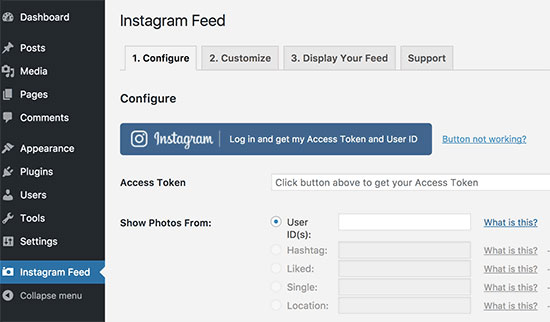
ابتدا نیاز دارید که دسترسی های لازم را به این افزونه بدهید تا بتواند به پروفایل اینستاگرام شما دسترسی داشته باشد; بر روی گزینه آبی رنگ کلیک کنید تا Token و شناسه خودتان را از اینستاگرام دریافت کنید;از شما خواسته خواهد شد تا وارد اکانت خودتان در اینستاگرام شوید; سپس باید اجازه دسترسی داشتن به پروفایل خودتان را به این افزونه بدهید.
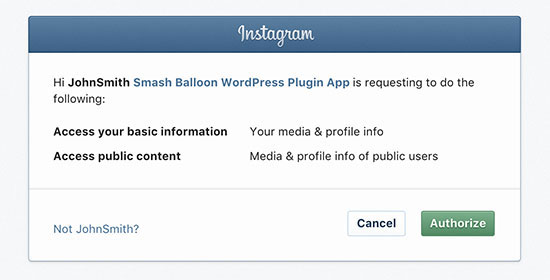
در پنجره باز شده بر روی گزینه Authorize کلیک کنید;.حال باید به صفحه تنظیمات افزونه در سایت خودتان برگردید; و شناسه کاربری و Token دریافتی را وارد کنید. ذخیره کردن تنظیمات را فراموش نکنید.
نمایش عکسهای اینستاگرام در سایت وردپرسی
افزونه Instagram Feed به شما امکان این را میدهد که در هر جایی از قالب سایت وردپرسی خودتان بتوانید تصاویر پیج اینستاگرامتان را نمایش دهید. به سادگی هرچه تمامتر میتوانید وارد هر نوشته یا برگه در سایت خودتان شوید و shortcode مربوط به این افزونه را درج کنید.
[instagram-feed]حال شما میتوانید با ذخیره کردن تغییرات مد نظر نتیجه را ببینید.
شما همچنین میتوانید تعداد ستون های نمایش دهنده تصاویر را با تغییر در shortcode کم یا زیاد کنید.
[instagram-feed cols=3]امکان نمایش تصاویر اینستاگرام در سایدبار وردپرس نیز ممکن است.
شخصی سازی تنظیمات افزونه Instagram Feed برای نمایش بهتر تصاویر اینستاگرام در وردپرس
افزونه Instagram feed به شما امکان ایجاد تغییرات زیادی در نحوه نمایش تصاویر میدهد; برای انجام این کار باید به تنظیمات این افزونه بروید و سپس به تب Customize بروید.
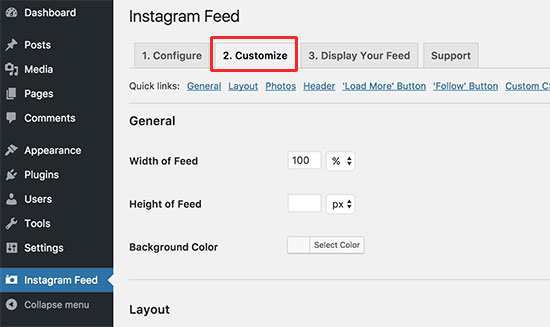
در اینجا میتوانید اندازه ارتقاع , عرض, نحوه نمایش, تصویر پس زمینه و … را تغییر دهید.
امیدواریم که این آموزش به شما کمک کرده باشد تا بتوانید تصاویر پیج اینستاگرام خودتان را در سایت وردپرسی نمایش دهید; اگر در روند این کار مشکلی داشتید از بخش دیدگاه های همین بخش با ما در ارتباط باشید.
امتیاز این مقاله
مفید بودن
روان بودن مطلب
نکارش مناسب
جذابی
رضایت کلی
جمع امتیاز
نظر کاربران