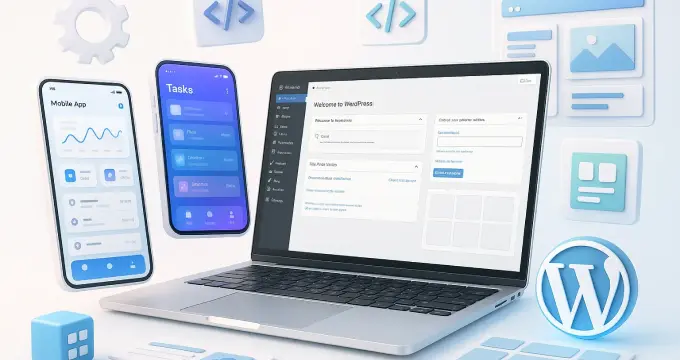
وقتی صحبت از راهاندازی یک وبسایت حرفهای میشود، نقطهی شروع همیشه با نصب وردپرس آغاز خواهد شد. این مرحله، در ظاهر ساده به نظر میرسد، اما در واقع سنگبنای تمام عملکردهای بعدی سایت است. اگر نصب وردپرس بهدرستی انجام شود، مسیر طراحی، تولید محتوا و حتی بهینهسازی سئو بسیار روانتر پیش میرود. هدف از این بخش، آشنایی شما با مفهوم کلی نصب وردپرس و اهمیت آن در ایجاد زیرساختی پایدار برای وبسایت است؛ زیرساختی که پایهی رشد، امنیت و موفقیت آنلاین شما را شکل میدهد.
- 1 نصب وردپرس
- 2 نصب وردپرس روی هاست
- 3 نصب وردپرس روی لوکال هاست
- 4 مراحل گام به گام نصب وردپرس
- 5 تنظیمات اولیه و ورود به وردپرس
-
6
نکات و راهکارهای تکمیلی
- 6.1 تفاوت نصب وردپرس روی هاست و لوکال هاست چیست؟
- 6.2 آیا تفاوتی در مراحل نصب وردپرس روی کنترل پنلهای مختلف مثل سیپنل و دایرکت ادمین وجود دارد؟
- 6.3 پس از نصب وردپرس چه کار کنیم؟
- 6.4 بهترین هاست وردپرسی را از پارسپک بخرید
- 6.5 آموزش تغییر دامنه سایت در وردپرس با چهار گام اصولی
- 6.6 آموزش تغییر فونتها در قالب وردپرس
- 6.7 سریعترین روشها برای افزایش سرعت وردپرس
- 7 مسیر هوشمندانه برای نصب وردپرس و ساخت وبسایتی حرفهای
نصب وردپرس
نصب وردپرس یکی از گامهای کلیدی در مسیر راهاندازی یک وبسایت حرفهای و قابلاعتماد است. این فرآیند تنها به اجرای چند مرحله ساده محدود نمیشود، بلکه پایه و اساس عملکرد صحیح، امنیت و سرعت سایت شما را شکل میدهد. در واقع، انتخاب روش مناسب برای نصب وردپرس و انجام درست تنظیمات اولیه، میتواند تفاوت چشمگیری در تجربهی کاربری و مدیریت آیندهی وبسایت ایجاد کند. چه بخواهید سایتی شخصی بسازید و چه بستری برای فروش آنلاین ایجاد کنید، تسلط بر اصول نصب وردپرس به شما کمک میکند تا از همان ابتدا مسیر درستی را طی کرده و با اطمینان، وبسایت خود را بر پایهای مستحکم بنا کنید.
مواد مورد نیاز برای نصب وردپرس
پیش از آغاز فرآیند نصب وردپرس، لازم است چند پیشنیاز مهم را فراهم کنید تا مراحل نصب بدون خطا و با بالاترین کارایی انجام شود. این موارد، پایهی فنی اجرای وردپرس را تشکیل میدهند و بدون آنها، حتی سادهترین مرحله از نصب نیز با مشکل روبهرو خواهد شد.
موارد اصلی موردنیاز برای نصب وردپرس عبارتاند از:
- هاست (Host): فضایی برای ذخیرهسازی فایلها و دادههای سایت که باید از PHP و MySQL پشتیبانی کند.
- دامنه (Domain): آدرس اینترنتی وبسایت شما که بهتر است کوتاه، مرتبط و قابلبهخاطرسپاری باشد.
- دیتابیس (Database): پایگاه دادهای برای نگهداری اطلاعات وردپرس مانند محتوا و تنظیمات سایت.
- فایلهای وردپرس (WordPress Files): بسته اصلی وردپرس که باید از وبسایت رسمی WordPress.org دانلود شود تا از امنیت و عملکرد بهینه اطمینان حاصل گردد.
- مرورگر و اینترنت پایدار: برای انجام مراحل نصب وردپرس و بارگذاری فایلها به مرورگری بهروز و اینترنتی مطمئن نیاز دارید.
پیشنیازهای نصب وردپرس
پیش از آغاز فرآیند نصب وردپرس، لازم است برخی شرایط و تنظیمات فنی را بررسی و آمادهسازی کنید تا مراحل نصب بدون مشکل انجام شود. این پیشنیازها، تضمینکنندهی سازگاری کامل وردپرس با هاست و سیستم شما هستند و از بروز خطاهای احتمالی در آینده جلوگیری میکنند. مهمترین پیشنیازهای نصب وردپرس عبارتاند از:
- نسخه مناسب PHP: وردپرس برای عملکرد صحیح به نسخه 7.4 یا بالاتر از PHP نیاز دارد. نسخههای قدیمی ممکن است باعث اختلال در اجرا یا کاهش امنیت شوند.
- پایگاه داده MySQL یا MariaDB: سیستم مدیریت پایگاه داده باید حداقل MySQL 5.7 یا MariaDB 10.3 باشد تا بتواند دادههای وردپرس را بهدرستی ذخیره و پردازش کند.
- ماژولهای فعال PHP: افزونههایی مانند cURL، mbstring، و JSON باید روی سرور فعال باشند تا برخی از قابلیتهای وردپرس بهدرستی کار کنند.
- فضای کافی روی هاست: برای نصب وردپرس به حداقل 200 مگابایت فضا نیاز دارید، اما برای عملکرد واقعی و نصب افزونهها، بهتر است حداقل 1 گیگابایت فضای آزاد داشته باشید.
- گواهی SSL (اختیاری اما مهم): استفاده از SSL باعث افزایش امنیت سایت و بهبود رتبه در نتایج گوگل میشود و توصیه میشود قبل از نصب وردپرس فعال شود.
نصب وردپرس روی چه پلتفرمهایی ممکن است؟
نصب وردپرس محدود به یک سیستمعامل خاص نیست و یکی از مزایای بزرگ آن، سازگاری بالا با پلتفرمهای مختلف است. این ویژگی باعث میشود کاربران بتوانند بر اساس نیاز، بودجه و نوع استفاده، محیط مناسب خود را برای نصب وردپرس انتخاب کنند. در واقع، وردپرس به گونهای طراحی شده است که در هر محیطی که از PHP و MySQL پشتیبانی کند، بهراحتی اجرا شود.
پلتفرمهای اصلی برای نصب وردپرس عبارتاند از:
- هاست لینوکس (Linux Hosting): محبوبترین و پایدارترین گزینه برای نصب وردپرس است که اغلب شرکتهای هاستینگ از آن استفاده میکنند.
- هاست ویندوز (Windows Hosting): گزینهای مناسب برای کاربرانی است که از تکنولوژیهای ویندوزی مانند ASP.NET نیز بهره میبرند، اگرچه تنظیمات آن ممکن است کمی پیچیدهتر باشد.
- لوکالهاست (Localhost): برای تست، آموزش و توسعه وبسایت بهصورت آفلاین استفاده میشود. ابزارهایی مانند XAMPP و WAMP امکان نصب وردپرس روی سیستم شخصی را فراهم میکنند.
- سرورهای مجازی (VPS) و اختصاصی: گزینهای حرفهایتر برای کسبوکارهایی که به منابع بیشتر، امنیت بالاتر و کنترل کامل بر سرور نیاز دارند.
نسخه فارسی وردپرس بهتر است یا انگلیسی؟
در زمان نصب وردپرس، انتخاب میان نسخه فارسی و انگلیسی بیشتر به نیاز و نوع کاربر بستگی دارد. از نظر فنی تفاوتی میان این دو نسخه وجود ندارد، اما در نحوهی استفاده و تجربهی کاربری تفاوتهایی دیده میشود:
- نسخه فارسی وردپرس: رابط کاربری راستچین، منوهای ترجمهشده و مناسب برای سایتهای فارسیزبان.
- نسخه انگلیسی وردپرس: مناسب برای توسعهدهندگان یا کاربرانی که با منابع بینالمللی و افزونههای خاص کار میکنند.

نصب وردپرس روی هاست
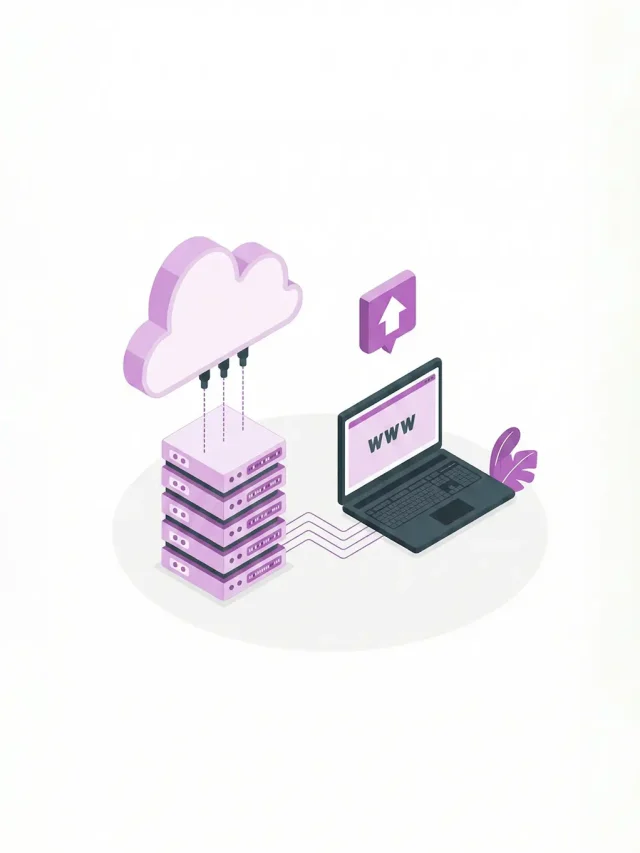
نصب وردپرس روی هاست، مرحلهای کلیدی در راهاندازی یک وبسایت واقعی و در دسترس عموم است. در این فرآیند، فایلهای وردپرس بر روی فضای هاست آپلود میشوند تا سایت شما از طریق دامنه قابل مشاهده باشد. انتخاب هاست مناسب و پیکربندی درست آن نقش تعیینکنندهای در سرعت، امنیت و پایداری وبسایت دارد. با انجام صحیح مراحل نصب وردپرس روی هاست، میتوانید محیطی حرفهای برای مدیریت محتوا، طراحی صفحات و توسعهی امکانات وبسایت خود فراهم کنید.
آموزش نصب وردپرس روی هاست
برای نصب وردپرس روی هاست، لازم است چند مرحلهی ساده اما مهم را با دقت انجام دهید تا وبسایت شما بهدرستی راهاندازی شود. این فرآیند نهتنها شامل انتقال فایلها به هاست است، بلکه باید تنظیمات پایگاه داده و اتصال آن به وردپرس نیز بهدرستی انجام گیرد. در ادامه مراحل اصلی آموزش نصب وردپرس روی هاست را مشاهده میکنید:
- دانلود وردپرس: ابتدا آخرین نسخه وردپرس را از سایت رسمی WordPress.org دریافت کنید تا از امنیت و بهروزبودن آن اطمینان داشته باشید.
- آپلود فایلها در هاست: از طریق File Manager یا نرمافزار FTP، فایلهای وردپرس را در مسیر اصلی هاست (معمولاً پوشهی public_html) بارگذاری کنید.
- ایجاد پایگاه داده (Database): از بخش MySQL Database در کنترلپنل هاست، یک پایگاه داده و کاربر جدید ایجاد کرده و اطلاعات آن را یادداشت کنید.
- اتصال وردپرس به دیتابیس: پس از بارگذاری، مرورگر را باز کرده و دامنهی خود را وارد کنید. در صفحهی نصب، اطلاعات دیتابیس را وارد کرده تا وردپرس به آن متصل شود.
- تکمیل مراحل نصب: در پایان، با وارد کردن نام سایت، نام کاربری و رمز عبور، نصب وردپرس روی هاست تکمیل میشود و میتوانید وارد پنل مدیریت شوید.
آموزش راهاندازی و نصب وردپرس روی هاست
برای راهاندازی و نصب وردپرس روی هاست، کافی است چند گام اصولی را بهترتیب انجام دهید تا وبسایت شما بهدرستی در دسترس کاربران قرار گیرد. این مراحل از آمادهسازی هاست تا تنظیمات اولیه وردپرس را شامل میشوند و در صورت اجرای صحیح، نیازی به دانش فنی پیچیده نخواهید داشت.
- آمادهسازی هاست و دامنه: ابتدا مطمئن شوید که دامنه بهدرستی به هاست متصل شده و از کنترلپنل هاست (مثل cPanel یا DirectAdmin) دسترسی کامل دارید.
- بارگذاری فایلهای وردپرس: فایل فشرده وردپرس را از سایت رسمی دانلود کرده و در مسیر اصلی هاست (public_html) بارگذاری و استخراج کنید.
- ایجاد پایگاه داده: از بخش MySQL Database یک دیتابیس جدید بسازید و نام کاربری و رمز عبور آن را برای مرحله اتصال در دسترس داشته باشید.
- اجرای نصب از طریق مرورگر: با وارد کردن دامنه در مرورگر، وارد صفحه نصب وردپرس شوید، اطلاعات دیتابیس را وارد کرده و اتصال را برقرار کنید.
- پیکربندی اولیه سایت: در آخر، عنوان سایت، نام کاربری مدیر و رمز عبور را تعیین کنید تا نصب وردپرس روی هاست کامل شود.
نصب وردپرس روی هاست سی پنل بهتر است یا دایرکت ادمین؟
انتخاب بین سیپنل (cPanel) و دایرکتادمین (DirectAdmin) در زمان نصب وردپرس، بیشتر به سلیقه و تجربهی کاربری شما بستگی دارد تا تفاوت فنی در عملکرد وردپرس. از نظر قابلیتها، هر دو کنترلپنل امکان ایجاد دیتابیس، بارگذاری فایلها، و تنظیم دامنه را بهخوبی فراهم میکنند، اما در رابط کاربری و سطح دسترسی تفاوتهایی دارند.
- سیپنل (cPanel): رابط گرافیکی سادهتر و کاربرپسندتری دارد، ابزارهای اتوماتیک مانند Softaculous را برای نصب وردپرس ارائه میدهد و برای کاربران تازهکار بسیار مناسب است.
- دایرکتادمین (DirectAdmin): سبکتر و سریعتر اجرا میشود، منابع سرور کمتری مصرف میکند و گزینهی بهتری برای هاستهای با محدودیت منابع محسوب میشود.
بهطور کلی، نصب وردپرس روی هر دو کنترلپنل کاملاً ممکن است، اما اگر به دنبال راحتی و نصب سریع هستید، سیپنل گزینهی بهتری است؛ در حالیکه دایرکتادمین برای کاربران فنیتر و محیطهای اقتصادیتر انتخابی هوشمندانه خواهد بود.
نصب وردپرس روی هاست چه پیشنیازهایی دارد؟
برای اینکه نصب وردپرس روی هاست بهدرستی انجام شود، باید چند پیشنیاز فنی را رعایت کنید تا وبسایت شما با خطا یا کندی مواجه نشود. این پیشنیازها معمولاً از طرف شرکتهای هاستینگ پشتیبانی میشوند، اما آگاهی از آنها به شما کمک میکند انتخاب دقیقتری داشته باشید.
- پشتیبانی از PHP: وردپرس برای اجرا به نسخه 7.4 یا بالاتر از PHP نیاز دارد. نسخههای قدیمیتر ممکن است باعث خطا یا کاهش امنیت شوند.
- پایگاه داده MySQL یا MariaDB: حداقل نسخه MySQL باید 5.7 و نسخه MariaDB باید 10.3 یا بالاتر باشد تا ذخیرهسازی دادهها بدون مشکل انجام گیرد.
- فعال بودن ماژولهای ضروری: افزونههایی مانند cURL، mbstring، JSON و GD باید روی سرور فعال باشند تا وردپرس بهدرستی کار کند.
- فضای دیسک و منابع کافی: برای نصب اولیه حداقل 200 مگابایت فضا نیاز است، اما برای سایتهای پویا بهتر است حداقل 1 گیگابایت در نظر گرفته شود.
- پشتیبانی از HTTPS و SSL: داشتن گواهی SSL علاوه بر امنیت بیشتر، در بهبود سئو و اعتماد کاربران نقش مهمی دارد.
راحتترین روش ۵ ثانیهای نصب وردپرس چیست؟
اگر به دنبال سریعترین و سادهترین راه برای نصب وردپرس روی هاست هستید، استفاده از نصب خودکار (Auto Installer) بهترین گزینه است. بیشتر هاستها، بهویژه آنهایی که از سیپنل (cPanel) یا دایرکتادمین (DirectAdmin) استفاده میکنند، ابزاری به نام Softaculous یا Installatron دارند که فرآیند نصب وردپرس را تنها در چند ثانیه انجام میدهد.
در این روش، کافی است وارد کنترلپنل هاست خود شوید، از بخش WordPress Installer یا Softaculous Apps Installer گزینه وردپرس را انتخاب کنید، سپس دامنه، عنوان سایت و اطلاعات ورود را وارد نمایید. با یک کلیک، سیستم بهصورت خودکار تمام مراحل بارگذاری، ساخت دیتابیس و نصب وردپرس را انجام میدهد.
نصب وردپرس روی لوکال هاست
نصب وردپرس روی لوکال هاست یکی از بهترین روشها برای تمرین، توسعه و تست وبسایت پیش از انتشار آنلاین است. در این روش، وردپرس بر روی سیستم شخصی شما نصب میشود و بدون نیاز به خرید هاست یا دامنه، میتوانید تمامی امکانات وردپرس را بهصورت آفلاین تجربه کنید. نصب وردپرس روی لوکال هاست به طراحان و مدیران سایت این امکان را میدهد تا قالبها، افزونهها و تنظیمات مختلف را در محیطی امن و آزمایشی بررسی کرده و پس از اطمینان از عملکرد صحیح، نسخه نهایی را به هاست اصلی منتقل کنند.
راهاندازی وردپرس روی لوکال هاست
برای راهاندازی وردپرس روی لوکال هاست، تنها به چند مرحله ساده نیاز دارید تا بتوانید یک محیط شبیهسازیشده از هاست واقعی را روی سیستم خود ایجاد کنید. این روش برای طراحان وب، توسعهدهندگان و حتی کاربران تازهکار بسیار کاربردی است، زیرا امکان تمرین، تست قالبها و افزونهها را بدون پرداخت هزینه فراهم میکند.
- نصب نرمافزار شبیهساز سرور: ابتدا یکی از نرمافزارهای XAMPP، WAMP یا Local by Flywheel را نصب کنید تا محیطی شامل PHP و MySQL روی سیستم شما ایجاد شود.
- ایجاد پایگاه داده: پس از اجرای نرمافزار، از بخش phpMyAdmin یک دیتابیس جدید برای وردپرس بسازید.
- دانلود و انتقال وردپرس: فایل وردپرس را از سایت رسمی دانلود کرده و در پوشهی htdocs (در XAMPP) یا مسیر معادل آن در دیگر نرمافزارها قرار دهید.
- اجرای نصب در مرورگر: مرورگر را باز کرده و آدرس localhost/نامپوشه را وارد کنید تا وارد مراحل نصب وردپرس شوید و اطلاعات دیتابیس را وارد نمایید.
آموزش نصب وردپرس روی XAMPP (زمپ)
نصب وردپرس روی XAMPP یکی از محبوبترین و سادهترین روشها برای اجرای وردپرس در محیط لوکال است. این نرمافزار با شبیهسازی سرور، به شما اجازه میدهد وردپرس را بدون نیاز به اینترنت و هاست واقعی، روی سیستم شخصی خود اجرا کنید. در ادامه مراحل اصلی نصب وردپرس روی XAMPP را مشاهده میکنید:
- نصب و اجرای XAMPP: ابتدا نرمافزار XAMPP را از سایت رسمی دانلود و نصب کنید، سپس سرویسهای Apache و MySQL را فعال نمایید.
- ایجاد دیتابیس: از طریق آدرس localhost/phpmyadmin یک پایگاه داده جدید برای وردپرس ایجاد کنید.
- دانلود وردپرس: فایل وردپرس را از سایت رسمی WordPress.org دریافت کرده و در پوشهی htdocs داخل مسیر نصب XAMPP قرار دهید.
- اجرای نصب وردپرس: مرورگر را باز کرده و آدرس localhost/نامپوشه را وارد کنید تا صفحهی نصب وردپرس باز شود، سپس اطلاعات دیتابیس را وارد کرده و مراحل نصب را تکمیل کنید.
آموزش نصب وردپرس روی WAMP (ومپ)
نصب وردپرس روی WAMP یکی از روشهای کاربردی برای اجرای وردپرس در محیط لوکال و تست سایت قبل از انتشار آنلاین است. نرمافزار WAMP مخصوص سیستمعامل ویندوز طراحی شده و محیطی کامل شامل Apache، PHP و MySQL را در اختیار شما قرار میدهد تا بتوانید بهراحتی سایت وردپرسی خود را بهصورت آفلاین راهاندازی کنید.
- نصب و اجرای WAMP: ابتدا نرمافزار WAMP را از سایت رسمی دانلود و نصب کنید، سپس آن را اجرا کرده و مطمئن شوید آیکون برنامه به رنگ سبز درآمده است (به معنای فعال بودن سرور).
- ساخت دیتابیس جدید: از طریق آدرس localhost/phpmyadmin وارد محیط مدیریت شوید و یک پایگاه داده جدید برای وردپرس ایجاد کنید.
- قرار دادن فایلهای وردپرس: فایل فشرده وردپرس را از سایت رسمی دریافت کرده و در پوشهی www موجود در مسیر نصب WAMP استخراج کنید.
- شروع فرآیند نصب: مرورگر را باز کرده و آدرس localhost/نامپوشه را وارد کنید تا مراحل نصب وردپرس آغاز شود و اطلاعات دیتابیس را وارد نمایید.
پس از انجام این مراحل، نصب وردپرس روی WAMP تکمیل میشود و میتوانید محیط سایت خود را در لوکالهاست مشاهده کرده و بدون محدودیت، آن را توسعه دهید یا قالبها و افزونهها را آزمایش کنید.
نصب وردپرس روی XAMPP بهتر است یا روی WAMP؟
انتخاب بین XAMPP و WAMP برای نصب وردپرس بستگی به نوع سیستمعامل، سطح آشنایی شما با تنظیمات سرور و هدف استفادهتان از وردپرس دارد. هر دو ابزار عملکرد مشابهی دارند و محیطی شبیهسازیشده از هاست واقعی فراهم میکنند، اما در جزئیات و تجربه کاربری تفاوتهایی وجود دارد. جدول زیر مقایسهای کاربردی بین این دو نرمافزار ارائه میدهد:
| ویژگیها | XAMPP | WAMP |
|---|---|---|
| سازگاری سیستمعامل | قابل نصب روی ویندوز، مک و لینوکس | فقط برای ویندوز طراحی شده است |
| رابط کاربری | ساده اما فنیتر؛ مناسب کاربران نیمهحرفهای | رابط گرافیکی کاربرپسندتر و آسانتر برای مبتدیان |
| عملکرد و پایداری | کمی سنگینتر اما قدرتمندتر در محیط توسعه | سبکتر و سریعتر در سیستمهای ضعیفتر |
| مدیریت سرویسها (Apache/MySQL) | کنترل از طریق کنترلپنل اختصاصی XAMPP | کنترل از طریق آیکون نوار وظیفه ویندوز (System Tray) |
| کاربرد پیشنهادی | مناسب برای توسعهدهندگان و کسانی که در چند پلتفرم کار میکنند | مناسب برای کاربرانی که فقط از ویندوز استفاده میکنند |
نصب وردپرس روی لوکال هاست چه پیشنیازهایی دارد؟
برای نصب وردپرس روی لوکال هاست، لازم است چند پیشنیاز اصلی را فراهم کنید تا وردپرس بدون خطا اجرا شود و بتوانید یک محیط مشابه هاست واقعی را روی سیستم شخصی خود تجربه کنید. این پیشنیازها بهصورت نرمافزاری و سختافزاری هستند و نقش مهمی در عملکرد روان وردپرس دارند.
مهمترین پیشنیازهای نصب وردپرس روی لوکال هاست عبارتاند از:
- نرمافزار شبیهساز سرور: ابزارهایی مانند XAMPP، WAMP یا Local محیطی شامل Apache، PHP و MySQL ایجاد میکنند تا وردپرس بتواند اجرا شود.
- نسخه بهروز PHP و MySQL: وردپرس برای اجرا به PHP نسخه 7.4 یا بالاتر و MySQL نسخه 5.7 یا بالاتر نیاز دارد.
- فضای کافی روی سیستم: حداقل 1 گیگابایت فضای خالی برای نصب نرمافزارها و ذخیرهی فایلهای وردپرس ضروری است.
- مرورگر بهروز: برای اجرای مراحل نصب وردپرس روی لوکال هاست و مشاهدهی سایت، از مرورگرهای مدرن مانند Chrome یا Firefox استفاده کنید.
- فایل نصبی وردپرس: آخرین نسخه وردپرس را از سایت رسمی WordPress.org دانلود کنید تا از امنیت و بهروزبودن سیستم اطمینان داشته باشید.
مراحل گام به گام نصب وردپرس
مراحل گامبهگام نصب وردپرس شامل مجموعهای از اقدامات منظم است که از آمادهسازی پیشنیازها تا ورود به پیشخوان مدیریت ادامه دارد. اجرای دقیق این مراحل به شما کمک میکند تا بدون خطا، وردپرس را روی هاست یا لوکال هاست نصب و راهاندازی کنید. در این بخش، با تمام مراحل نصب وردپرس بهصورت ساختارمند و کاربردی آشنا میشوید تا بتوانید بهسادگی وبسایت خود را راهاندازی کرده و بلافاصله پس از اتمام نصب، فرآیند طراحی و مدیریت آن را آغاز نمایید.
گام اول: دانلود وردپرس
اولین مرحله در فرآیند نصب وردپرس، دانلود نسخه اصلی و بهروز آن از منبع معتبر است. برای جلوگیری از بروز مشکلات امنیتی و عملکردی، همیشه باید وردپرس را مستقیماً از سایت رسمی WordPress.org
دریافت کنید. این فایل شامل تمام اجزای اصلی سیستم مدیریت محتواست که پس از نصب، امکان طراحی، مدیریت و شخصیسازی وبسایت را فراهم میکند.
پس از دانلود فایل فشرده وردپرس (با فرمت ZIP)، آن را برای مراحل بعدی نصب، در سیستم خود ذخیره کنید تا بتوانید آن را روی هاست یا لوکال هاست بارگذاری نمایید. انتخاب نسخه اصلی و بهروز وردپرس در همین گام، یکی از عوامل کلیدی در عملکرد سریعتر و امنیت بالاتر وبسایت شما خواهد بود.
گام دوم: آپلود فایل وردپرس روی هاست
پس از دانلود وردپرس، نوبت به آپلود فایلها روی هاست میرسد تا بتوانید فرآیند نصب وردپرس را آغاز کنید. این مرحله بهظاهر ساده است، اما اجرای صحیح آن نقش مهمی در عملکرد درست سایت دارد. برای انجام این کار، دو روش اصلی وجود دارد:
- استفاده از File Manager در کنترلپنل هاست: وارد بخش File Manager شوید، به پوشهی اصلی سایت (معمولاً public_html) بروید و فایل فشرده وردپرس را آپلود کنید. سپس آن را از حالت ZIP خارج (Extract) کنید تا پوشههای وردپرس در مسیر اصلی سایت قرار گیرند.
- استفاده از نرمافزار FTP (مثل FileZilla): اگر فایلها حجم بالایی دارند، میتوانید با اتصال به هاست از طریق FTP، فایلهای وردپرس را بهصورت مستقیم و سریعتر در مسیر موردنظر بارگذاری کنید.
گام سوم: نصب وردپرس
در این مرحله، پس از آپلود فایلها و آمادهسازی پایگاه داده، میتوانید فرآیند نصب وردپرس را آغاز کنید. این بخش شامل وارد کردن اطلاعات اتصال به دیتابیس و انجام تنظیمات اولیه سایت است. برای نصب وردپرس، کافی است دامنه خود را در مرورگر وارد کنید تا صفحه نصب ظاهر شود و مراحل زیر را دنبال نمایید:
- انتخاب زبان نصب: در گام نخست، زبان فارسی یا هر زبان دلخواه را انتخاب کنید تا محیط وردپرس به همان زبان اجرا شود.
- اتصال به دیتابیس: در این بخش باید نام پایگاه داده، نام کاربری و رمز عبور دیتابیس را وارد نمایید تا وردپرس بتواند به آن متصل شود.
- پیکربندی اطلاعات سایت: نام سایت، نام کاربری مدیر، رمز عبور و ایمیل مدیریتی را مشخص کنید تا به پیشخوان وردپرس دسترسی پیدا کنید.
گام چهارم: نصب و راهاندازی XAMPP
برای شروع فرآیند نصب وردپرس روی لوکال هاست، ابتدا باید نرمافزار XAMPP را نصب و راهاندازی کنید. این نرمافزار محیطی شبیهسازیشده از سرور واقعی ایجاد میکند و شامل ابزارهای ضروری مانند Apache، PHP و MySQL است که برای اجرای وردپرس موردنیاز هستند. نصب XAMPP بسیار ساده است و تنها چند مرحله دارد:
- دانلود XAMPP: وارد سایت رسمی Apachefriends.org شوید و نسخه متناسب با سیستمعامل خود (ویندوز، مک یا لینوکس) را دانلود کنید.
- نصب نرمافزار: پس از دانلود، مراحل نصب را طی کنید و گزینههای پیشفرض (Apache، MySQL، PHPMyAdmin) را فعال بگذارید.
- اجرای XAMPP Control Panel: پس از نصب، برنامه را اجرا کرده و سرویسهای Apache و MySQL را با کلیک روی “Start” فعال کنید.
گام پنجم: دانلود وردپرس و آپلود در پوشه مورد نظر
در این مرحله از نصب وردپرس روی لوکال هاست، باید فایل اصلی وردپرس را از منبع معتبر دریافت کرده و در مسیر درست قرار دهید تا برای اجرا آماده شود. انجام صحیح این بخش باعث میشود ساختار فایلها بهدرستی شناخته شود و مراحل نصب بدون خطا پیش برود.
- دانلود وردپرس: به سایت رسمی WordPress.org
مراجعه کرده و آخرین نسخه وردپرس را دانلود کنید تا از امنیت و بهروزبودن سیستم اطمینان داشته باشید. - استخراج فایلها: پس از دانلود، فایل فشرده (ZIP) وردپرس را از حالت فشرده خارج کنید.
- انتقال فایلها به پوشه XAMPP: وارد مسیر نصب XAMPP شوید، سپس پوشهی htdocs را باز کرده و یک فولدر جدید با نام دلخواه (مثلاً mywebsite) بسازید. فایلهای استخراجشدهی وردپرس را داخل این پوشه کپی کنید.
مرحله اول: دانلود و نصب WAMP
در اولین مرحله از نصب وردپرس روی لوکال هاست با استفاده از WAMP، باید این نرمافزار را از منبع اصلی دانلود و روی سیستم خود نصب کنید. WAMP یک بستهی شبیهساز سرور است که شامل Apache، PHP و MySQL میباشد و به شما امکان میدهد وردپرس را در محیطی آفلاین اجرا کنید.
- دانلود WAMP: وارد وبسایت رسمی wampserver.com
شوید و نسخهی متناسب با سیستمعامل خود (۳۲ یا ۶۴ بیتی) را دانلود کنید. - نصب نرمافزار: فایل نصبی را اجرا کرده و مراحل نصب را بدون تغییر تنظیمات پیشفرض ادامه دهید. مسیر نصب را در درایوی انتخاب کنید که فضای کافی برای ذخیره فایلهای وردپرس دارد.
- اجرای WAMP: پس از نصب، آیکون WAMP در نوار وظیفه ظاهر میشود. زمانی که رنگ آن سبز شد، یعنی سرور محلی فعال است و آمادهی نصب وردپرس میباشد.
مرحله سوم: دانلود و نصب وردپرس در WAMP
پس از راهاندازی نرمافزار WAMP، نوبت به دانلود و نصب وردپرس میرسد تا محیط محلی شما آمادهی اجرای سایت شود. در این مرحله، وردپرس باید در مسیر مناسب قرار گیرد و به پایگاه دادهای که قبلاً ساختهاید متصل شود. مراحل این بخش بسیار ساده است اما نیازمند دقت در مسیرها و تنظیمات اولیه میباشد.
- دانلود وردپرس: آخرین نسخه وردپرس را از وبسایت رسمی WordPress.org دانلود کرده و فایل فشرده آن را استخراج کنید.
- انتقال فایلها به پوشه WAMP: محتوای استخراجشده را در مسیر C:\wamp64\www کپی کرده و پوشهای با نام دلخواه (مثلاً mywordpress) برای آن بسازید.
- راهاندازی نصب: مرورگر را باز کرده و آدرس localhost/نامپوشه را وارد کنید تا صفحه نصب وردپرس نمایش داده شود.
- اتصال به دیتابیس: اطلاعات پایگاه دادهای را که در مراحل قبل ساختید، وارد کنید تا وردپرس بتواند به آن متصل شود.

تنظیمات اولیه و ورود به وردپرس
پس از اتمام نصب وردپرس، نوبت به انجام تنظیمات اولیه و ورود به پیشخوان مدیریتی میرسد؛ جایی که میتوانید ظاهر، ساختار و عملکرد وبسایت خود را شخصیسازی کنید. در این مرحله، با ورود به صفحه مدیریت وردپرس و انجام پیکربندیهای ابتدایی مانند تنظیم عنوان سایت، انتخاب زبان، مدیریت کاربران و بررسی پیوندهای یکتا، پایههای فنی و محتوایی وبسایت شما شکل میگیرد. انجام درست این بخش در همان ابتدای کار، نقش مهمی در بهبود عملکرد، امنیت و سئوی سایت دارد و مسیر توسعهی بعدی وردپرس را هموار میسازد.
تنظیمات اولیه نصب وردپرس
پس از نصب وردپرس، انجام تنظیمات اولیه اهمیت زیادی دارد؛ زیرا این مرحله پایهگذار ساختار، امنیت و عملکرد وبسایت شماست. با انجام درست این تنظیمات، از بروز خطاهای آینده جلوگیری میشود و سایت برای فعالیت حرفهای آماده خواهد بود. مهمترین بخشهای تنظیمات اولیه وردپرس شامل موارد زیر است:
- تنظیم عنوان و توضیح سایت: در بخش «تنظیمات عمومی»، عنوان و شعار سایت را متناسب با نوع فعالیت خود وارد کنید تا در موتورهای جستوجو بهدرستی نمایش داده شود.
- بررسی پیوندهای یکتا (Permalinks): در قسمت «پیوندهای یکتا»، ساختار آدرس صفحات را روی حالت نام نوشته تنظیم کنید تا هم از نظر سئو و هم از نظر کاربری بهینه باشد.
- مدیریت کاربران و نقشها: ایجاد حساب کاربری مجزا برای نویسندگان یا مدیران دیگر باعث افزایش امنیت وردپرس میشود.
- تنظیم منطقه زمانی و زبان: انتخاب صحیح زمان و زبان سایت برای هماهنگی با زمانبندی انتشار محتوا و افزونهها ضروری است.
- بررسی وضعیت دید موتورهای جستوجو: مطمئن شوید گزینهی جلوگیری از ایندکس شدن سایت در حالت آزمایشی غیرفعال است تا سایت شما در نتایج گوگل نمایش داده شود.
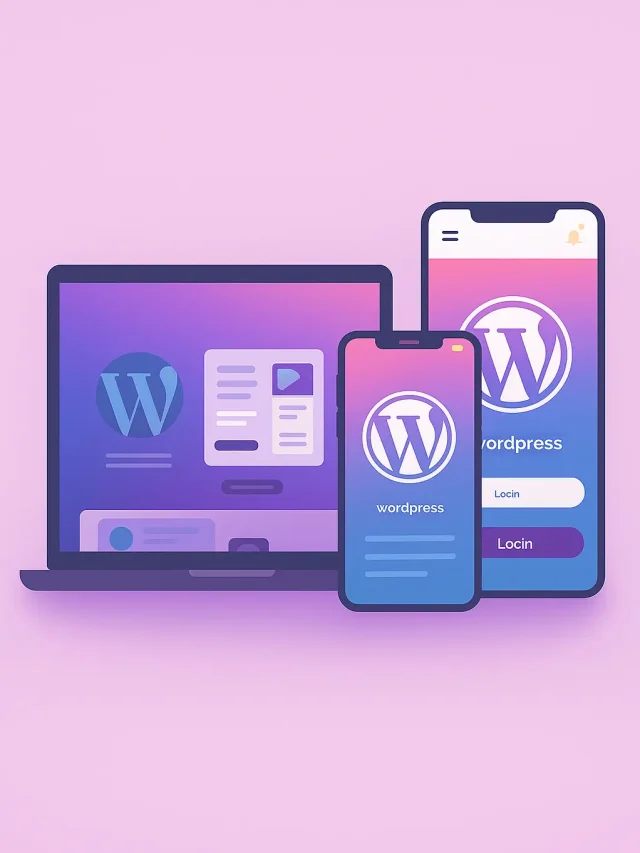
آموزش ورود به پیشخوان وردپرس (صفحه ورود وردپرس)
پس از اتمام نصب وردپرس، برای مدیریت وبسایت خود باید وارد بخش پیشخوان وردپرس شوید؛ جایی که میتوانید همه چیز را از طراحی ظاهر گرفته تا انتشار محتوا کنترل کنید. ورود به پیشخوان بسیار ساده است و تنها کافی است آدرس ورود وردپرس را بدانید و اطلاعات مدیریتی خود را وارد کنید.
- آدرس ورود: در مرورگر، آدرس سایت خود را بهصورت yourdomain.com/wp-admin یا localhost/نامپوشه/wp-admin وارد کنید.
- ورود با اطلاعات مدیر: در صفحهی ورود وردپرس، نام کاربری و رمز عبوری را که هنگام نصب تعیین کردهاید، وارد نمایید.
- دسترسی به پیشخوان: پس از ورود موفق، به داشبورد وردپرس منتقل میشوید؛ جایی که میتوانید تنظیمات سایت، قالبها، افزونهها و نوشتهها را مدیریت کنید.
برای افزایش امنیت صفحه ورود وردپرس، توصیه میشود از رمز عبور قوی استفاده کرده و آدرس ورود پیشفرض (wp-admin) را با کمک افزونههای امنیتی تغییر دهید. این کار از دسترسی غیرمجاز جلوگیری کرده و امنیت وبسایت وردپرسی شما را بهطور چشمگیری افزایش میدهد.
نکات و راهکارهای تکمیلی
پس از نصب وردپرس و ورود به پیشخوان، توجه به مجموعهای از نکات و راهکارهای تکمیلی میتواند عملکرد سایت را بهبود دهد و از بروز مشکلات فنی در آینده جلوگیری کند. این نکات معمولاً شامل تنظیمات امنیتی، بهینهسازی سرعت، انتخاب قالب مناسب و نصب افزونههای ضروری است. رعایت این موارد نهتنها باعث افزایش پایداری و امنیت وبسایت وردپرسی شما میشود، بلکه تجربهی کاربری بهتری را برای بازدیدکنندگان فراهم میکند و زمینهی رشد سایت در موتورهای جستوجو را نیز فراهم میسازد.
تفاوت نصب وردپرس روی هاست و لوکال هاست چیست؟
نصب وردپرس میتواند به دو روش انجام شود: روی هاست واقعی یا در لوکال هاست (محیط محلی سیستم شما). تفاوت این دو روش در هدف، دسترسی و نوع استفاده از وبسایت است. نصب وردپرس روی لوکال هاست بیشتر برای تمرین، طراحی یا تست قالبها و افزونهها کاربرد دارد، در حالیکه نصب وردپرس روی هاست مخصوص وبسایتهایی است که قرار است بهصورت عمومی در اینترنت نمایش داده شوند.
| ویژگیها | نصب وردپرس روی هاست | نصب وردپرس روی لوکال هاست |
|---|---|---|
| دسترسی | وبسایت برای همه کاربران در اینترنت در دسترس است. | فقط روی سیستم شخصی اجرا میشود و آفلاین است. |
| کاربرد اصلی | راهاندازی سایت واقعی برای کسبوکار یا پروژه آنلاین. | محیط آزمایشی برای یادگیری یا توسعه وبسایت. |
| نیاز به اینترنت | بله، برای بارگذاری فایلها و دسترسی مداوم. | خیر، فقط در محیط محلی اجرا میشود. |
| سرعت اجرا | وابسته به هاست و ترافیک سایت. | سریعتر چون روی سیستم شخصی اجرا میشود. |
| امنیت و پشتیبانگیری | نیاز به اقدامات امنیتی و بکآپ منظم دارد. | ریسک پایینتر چون فقط در محیط شخصی است. |
آیا تفاوتی در مراحل نصب وردپرس روی کنترل پنلهای مختلف مثل سیپنل و دایرکت ادمین وجود دارد؟
بهطور کلی، مراحل نصب وردپرس در کنترلپنلهای مختلف مانند سیپنل (cPanel) و دایرکتادمین (DirectAdmin) تقریباً یکسان است، اما تفاوت اصلی در محیط کاربری و محل قرارگیری ابزارهاست. در هر دو کنترلپنل، شما باید دیتابیس ایجاد کنید، فایلهای وردپرس را در مسیر اصلی (معمولاً public_html) آپلود کرده و سپس از طریق مرورگر، فرآیند نصب را آغاز کنید.
با این حال، تفاوتهای کوچکی در رابط کاربری وجود دارد که ممکن است بر راحتی کار تأثیر بگذارد:
- در سیپنل: رابط گرافیکی سادهتر و منظمتری دارد. ابزارهایی مانند File Manager و MySQL Databases در دسترستر هستند و معمولاً گزینهای به نام Softaculous Installer برای نصب سریع وردپرس تنها با چند کلیک وجود دارد.
- در دایرکتادمین: محیط کمی فنیتر است اما سبکتر اجرا میشود. مراحل ایجاد دیتابیس یا آپلود فایل ممکن است بهصورت دستی انجام شود و برای کاربران حرفهایتر مناسبتر است.
پس از نصب وردپرس چه کار کنیم؟
بعد از اتمام نصب وردپرس، مرحلهی واقعی راهاندازی وبسایت آغاز میشود. در این بخش باید محیط مدیریت سایت را تنظیم کنید تا وردپرس برای استفادهی حرفهای آماده شود. هدف این مرحله، ایجاد ساختاری اصولی برای طراحی، امنیت و بهینهسازی عملکرد وبسایت است.
اقدامات ضروری پس از نصب وردپرس شامل موارد زیر است:
- تغییر عنوان و توضیح سایت: از بخش تنظیمات عمومی، عنوان و شعار سایت را ویرایش کنید تا هویت برند شما مشخص شود.
- نصب قالب مناسب: از منوی “نمایش → پوستهها” یک قالب واکنشگرا و سبک انتخاب کرده یا قالب اختصاصی خود را نصب کنید.
- افزودن افزونههای ضروری: افزونههایی مانند Yoast SEO برای سئو، WP Super Cache برای افزایش سرعت و Wordfence برای امنیت نصب کنید.
- تنظیم پیوندهای یکتا: ساختار URL را در بخش تنظیمات روی گزینه “نام نوشته” قرار دهید تا آدرسها خواناتر و سئوپسندتر شوند.
- ایجاد اولین برگهها و نوشتهها: صفحات اصلی مانند “درباره ما”، “تماس با ما” و اولین مقاله را ایجاد کنید تا ساختار سایت شکل بگیرد.
بهترین هاست وردپرسی را از پارسپک بخرید
برای داشتن عملکرد سریع، پایدار و ایمن در وبسایت خود، انتخاب هاست وردپرس مناسب اهمیت ویژهای دارد. پارسپک با ارائهی سرویسهای تخصصی میزبانی وردپرس، زیرساختی قدرتمند و بهینه برای اجرای سایتهای وردپرسی فراهم کرده است. این هاستها بهصورت اختصاصی برای وردپرس کانفیگ شدهاند تا سرعت بارگذاری صفحات، امنیت و پایداری سایت شما در بالاترین سطح ممکن قرار گیرد.
مزایای خرید هاست وردپرس از پارسپک عبارتاند از:
- سرعت و عملکرد بالا: با استفاده از هاردهای NVMe و کش اختصاصی وردپرس، بارگذاری صفحات تا چند برابر سریعتر انجام میشود.
- امنیت پیشرفته: مجهز به فایروال هوشمند، گواهی SSL رایگان و مانیتورینگ ۲۴ ساعته برای جلوگیری از حملات سایبری.
- پشتیبانی تخصصی وردپرس: تیم فنی پارسپک بهصورت ۲۴/۷ آمادهی رفع مشکلات و راهنمایی کاربران است.
- نصب خودکار وردپرس: امکان نصب وردپرس تنها با یک کلیک از طریق پنل کاربری برای صرفهجویی در زمان.
آموزش تغییر دامنه سایت در وردپرس با چهار گام اصولی
غییر دامنه سایت در وردپرس یکی از فرآیندهایی است که باید با دقت انجام شود تا سایت شما دچار اختلال در لینکها، سئو یا دسترسی کاربران نشود. خوشبختانه وردپرس این امکان را فراهم کرده است که با چند گام ساده، آدرس اصلی وبسایت را تغییر دهید بدون اینکه به فایلها یا دیتابیس آسیب وارد شود. در ادامه چهار گام اصولی برای انجام این کار معرفی میشود:
- تهیه نسخه پشتیبان: پیش از هر تغییر، از فایلها و پایگاه دادهی وردپرس بکآپ کامل بگیرید تا در صورت بروز خطا بتوانید سایت را بازیابی کنید.
- تغییر آدرس سایت در تنظیمات وردپرس: از مسیر تنظیمات → عمومی، فیلدهای «نشانی وردپرس (URL)» و «نشانی سایت» را با دامنهی جدید جایگزین کنید.
- بهروزرسانی لینکها در دیتابیس: با استفاده از افزونههایی مانند Better Search Replace یا ابزار phpMyAdmin، تمام لینکهای قدیمی را به دامنه جدید تغییر دهید.
- تنظیم ریدایرکت 301: در فایل .htaccess، آدرس دامنه قبلی را به دامنه جدید ریدایرکت کنید تا کاربران و موتورهای جستوجو به درستی هدایت شوند.
آموزش تغییر فونتها در قالب وردپرس
تغییر فونتها در قالب وردپرس یکی از سادهترین راهها برای ایجاد ظاهر حرفهایتر و خواناتر در وبسایت است. فونت مناسب نهتنها بر زیبایی بصری سایت تأثیر میگذارد، بلکه تجربه کاربری و حتی ماندگاری بازدیدکنندگان را بهبود میبخشد. بسته به نوع قالب و سطح دسترسی شما، چند روش مختلف برای انجام این کار وجود دارد که هرکدام کاربرد خاص خود را دارند.
- استفاده از سفارشیساز وردپرس (Customizer): از منوی نمایش → سفارشیسازی، بخش “Typography” یا “فونتها” را باز کرده و فونت دلخواه را از بین گزینههای موجود انتخاب کنید.
- نصب افزونه تغییر فونت: افزونههایی مانند Use Any Font یا WP Google Fonts امکان افزودن و تغییر فونتها را بدون نیاز به کدنویسی فراهم میکنند.
- ویرایش فایل CSS قالب: اگر قالب شما گزینه تغییر فونت ندارد، میتوانید از مسیر نمایش → ویرایشگر فایل قالب وارد شوید و در فایل style.css، فونت جدید را بهصورت دستی تعریف کنید.
سریعترین روشها برای افزایش سرعت وردپرس
افزایش سرعت وردپرس یکی از مهمترین اقدامات برای بهبود تجربه کاربری و سئو سایت است. سایتی که سریع بارگذاری شود، نهتنها بازدیدکنندگان بیشتری را حفظ میکند، بلکه رتبه بهتری نیز در نتایج جستوجو کسب خواهد کرد. برای رسیدن به حداکثر سرعت، لازم نیست متخصص فنی باشید؛ کافی است چند روش اصولی را اجرا کنید.
مؤثرترین و سریعترین روشهای افزایش سرعت وردپرس عبارتاند از:
- استفاده از افزونههای کش (Cache): افزونههایی مانند WP Rocket یا W3 Total Cache با ذخیره نسخهی کششده از صفحات، زمان بارگذاری را بهطور چشمگیری کاهش میدهند.
- بهینهسازی تصاویر: فشردهسازی عکسها بدون افت کیفیت با افزونههایی مثل Smush یا Imagify باعث کاهش حجم صفحات میشود.
- استفاده از هاست پرسرعت وردپرسی: انتخاب هاستی مانند پارسپک که مخصوص وردپرس بهینهسازی شده، تأثیر مستقیمی بر سرعت سایت دارد.
- حذف افزونههای غیرضروری: وجود افزونههای زیاد میتواند منابع سرور را درگیر کند و سرعت وردپرس را کاهش دهد.
- فعالسازی CDN (شبکه توزیع محتوا): با استفاده از سرویسهایی مانند Cloudflare، محتوای سایت از نزدیکترین سرور به کاربر ارائه میشود و سرعت بارگذاری افزایش مییابد.
مسیر هوشمندانه برای نصب وردپرس و ساخت وبسایتی حرفهای
نصب وردپرس فقط شروع راه است؛ نقطهای که از آن، ساخت، توسعه و مدیریت یک وبسایت واقعی آغاز میشود. اگر مراحل نصب وردپرس را با دقت و شناخت کافی طی کنید از انتخاب هاست مناسب تا پیکربندی نهایی در واقع زیرساختی قدرتمند برای آیندهی دیجیتال خود ساختهاید. وردپرس به شما اجازه میدهد بدون نیاز به دانش عمیق برنامهنویسی، سایتی منعطف، سریع و مقیاسپذیر طراحی کنید. حالا که با تمام مراحل و نکات کلیدی نصب وردپرس آشنا شدید، تنها کاری که باقی مانده، شروع است؛ شروعی مطمئن برای ساخت حضوری ماندگار در دنیای وب.