گاهی ممکن است دسترسی به پیشخوان سایت خود را از دست بدهید و تنها راه بازیابی ورود، تغییر رمز وردپرس با phpMyAdmin باشد. این روش یکی از مطمئنترین و سریعترین راهکارها برای بازگرداندن کنترل وبسایت است، بهویژه زمانی که ایمیل بازیابی یا افزونههای امنیتی پاسخگو نیستند. در این مقاله به زبان ساده یاد میگیرید چگونه با استفاده از phpMyAdmin مستقیماً از طریق پایگاه داده رمز عبور وردپرس را تغییر دهید؛ روشی کاربردی که هر مدیر سایت باید آن را بداند تا در مواقع اضطراری بتواند بدون استرس، دوباره به پیشخوان سایت خود دسترسی پیدا کند.
-
1
نحوه تغییر رمز عبور وردپرس با phpMyAdmin
- 1.1 چرا باید رمز عبور وردپرس را از phpMyAdmin تغییر دهیم؟
- 1.2 زمانهایی که نیاز به تغییر رمز از دیتابیس دارید
- 1.3 ورود به phpMyAdmin از کنترل پنل هاست (cPanel یا DirectAdmin)
- 1.4 انتخاب پایگاه داده مربوط به سایت وردپرسی
- 1.5 پیدا کردن جدول کاربران وردپرس (wp_users)
- 1.6 ویرایش رمز عبور کاربر مدیر سایت
- 1.7 استفاده از تابع MD5 برای رمزگذاری پسورد جدید
- 1.8 ذخیره تغییرات و ورود به وردپرس با رمز جدید
- 1.9 نکات امنیتی بعد از تغییر رمز از طریق phpMyAdmin
- 1.10 روشهای جایگزین برای بازیابی رمز عبور وردپرس
- 1.11 سوالات متداول درباره تغییر رمز عبور وردپرس با phpMyAdmin
- 2 بازیابی سریع دسترسی با تغییر رمز وردپرس از طریق phpMyAdmin
نحوه تغییر رمز عبور وردپرس با phpMyAdmin
در مواقعی که دسترسی به پنل مدیریت وردپرس ممکن نیست، بهترین و سریعترین روش برای بازیابی دسترسی، استفاده از تغییر رمز وردپرس با phpMyAdmin است. این روش از طریق پایگاه داده (Database) انجام میشود و به شما امکان میدهد رمز عبور کاربر مدیر را مستقیماً از جدول کاربران وردپرس ویرایش کنید. در این بخش، بهصورت گامبهگام یاد میگیرید چگونه وارد phpMyAdmin شوید، جدول مربوط به کاربران را پیدا کنید و رمز عبور جدید را بهصورت ایمن جایگزین کنید. این روش نهتنها ساده است بلکه در شرایط اضطراری، کارآمدترین راه برای بازگرداندن کنترل سایت محسوب میشود.
چرا باید رمز عبور وردپرس را از phpMyAdmin تغییر دهیم؟
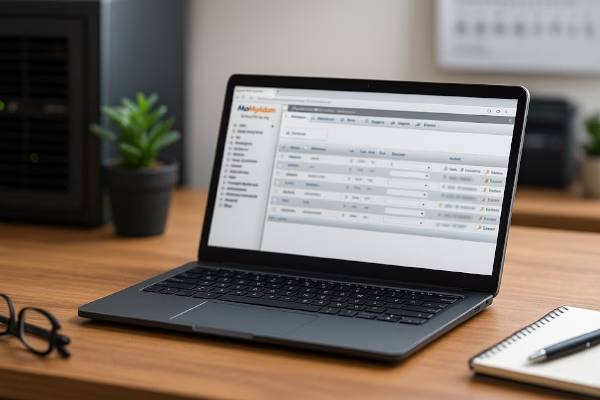
گاهی شرایطی پیش میآید که ورود به پنل مدیریت وردپرس از طریق روشهای معمول امکانپذیر نیست مثلاً فراموشی رمز، غیرفعال شدن ایمیل بازیابی، یا بروز خطا در افزونههای امنیتی. در چنین مواقعی، تغییر رمز وردپرس با phpMyAdmin سریعترین و مطمئنترین راه برای بازگرداندن دسترسی به سایت است. این روش مستقیماً از طریق پایگاه داده انجام میشود و برخلاف بازیابی از ایمیل، به هیچ ابزار خارجی وابسته نیست.
از مهمترین مزایای این روش میتوان به موارد زیر اشاره کرد:
- سرعت بالا در بازیابی دسترسی: تنها در چند دقیقه میتوانید رمز جدید را جایگزین رمز قبلی کنید.
- کاربرد در مواقع اضطراری: زمانی که سایت دچار خطا یا حمله امنیتی شده و ورود به پیشخوان ممکن نیست.
- کنترل کامل مدیر سایت: شما مستقیماً از طریق پایگاه داده رمز عبور را مدیریت میکنید، بدون وابستگی به افزونهها یا ایمیلها.
به همین دلیل، آشنایی با روش تغییر رمز وردپرس با phpMyAdmin برای هر مدیر سایت ضروری است تا در مواقع بحرانی بتواند بدون دردسر کنترل کامل وبسایت خود را دوباره به دست آورد.
زمانهایی که نیاز به تغییر رمز از دیتابیس دارید
در شرایط عادی، تغییر رمز عبور از طریق بخش کاربران وردپرس انجام میشود، اما مواقعی وجود دارد که تنها راه بازیابی دسترسی، تغییر رمز وردپرس با phpMyAdmin است. این روش زمانی اهمیت پیدا میکند که سیستم ورود وردپرس یا ایمیل بازیابی از کار افتاده باشد و شما هیچ راه دیگری برای ورود به پیشخوان نداشته باشید.
مواردی که معمولاً نیاز به تغییر رمز از طریق دیتابیس دارند عبارتاند از:
- فراموشی رمز عبور و غیرفعال بودن ایمیل بازیابی: وقتی امکان بازیابی از طریق ایمیل وجود ندارد.
- اختلال در افزونههای امنیتی یا احراز هویت دو مرحلهای: برخی افزونهها ممکن است مانع ورود مدیر شوند.
- هک شدن سایت یا تغییر رمز توسط افراد غیرمجاز: در این حالت باید سریعاً رمز را از دیتابیس تغییر دهید تا دسترسی سایت ایمن شود.
- خطای سرور یا غیرفعال شدن فایلهای وردپرس: وقتی به پنل مدیریت دسترسی ندارید اما phpMyAdmin هنوز در دسترس است.
در چنین شرایطی، استفاده از روش تغییر رمز وردپرس با phpMyAdmin به شما این امکان را میدهد که بدون وابستگی به سیستم ورود وردپرس، در سریعترین زمان رمز خود را بازیابی کرده و کنترل کامل سایت را دوباره در دست بگیرید.
ورود به phpMyAdmin از کنترل پنل هاست (cPanel یا DirectAdmin)
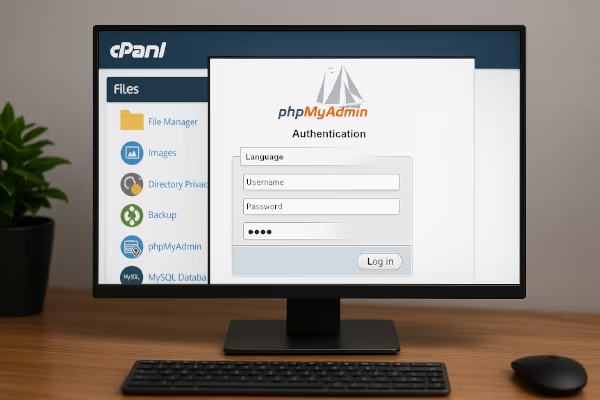
برای شروع فرآیند تغییر رمز وردپرس با phpMyAdmin، ابتدا باید از طریق کنترل پنل هاست خود وارد phpMyAdmin شوید. این بخش، ابزار مدیریت پایگاه داده (Database) سایت شماست و بهطور مستقیم به اطلاعات وردپرس دسترسی دارد. خوشبختانه، دسترسی به آن از طریق پنلهای محبوب مانند cPanel و DirectAdmin بسیار ساده است.
مراحل ورود معمولاً به شکل زیر انجام میشود:
- ورود به کنترل پنل هاست: آدرس و اطلاعات ورود به cPanel یا DirectAdmin معمولاً توسط شرکت هاستینگ در زمان خرید ارسال میشود.
- پیدا کردن بخش پایگاه داده (Databases): در این قسمت گزینهای با عنوان phpMyAdmin را مشاهده میکنید.
- کلیک بر روی phpMyAdmin: با انتخاب آن، وارد محیط مدیریت پایگاه داده میشوید که در آن میتوانید جداول مربوط به وردپرس را مشاهده و ویرایش کنید.
با انجام این مراحل، به دیتابیس سایت خود دسترسی پیدا میکنید و آمادهاید تا در گامهای بعدی، عملیات تغییر رمز وردپرس با phpMyAdmin را انجام دهید.
انتخاب پایگاه داده مربوط به سایت وردپرسی
پس از ورود به phpMyAdmin، گام بعدی در فرآیند تغییر رمز وردپرس با phpMyAdmin انتخاب پایگاه دادهای است که سایت وردپرسی شما از آن استفاده میکند. هر سایت وردپرس دارای یک دیتابیس اختصاصی است که اطلاعات مهمی مانند کاربران، نوشتهها، تنظیمات و رمزهای عبور در آن ذخیره میشود. انتخاب درست این پایگاه داده برای جلوگیری از خطا و ویرایش اشتباه ضروری است.
برای یافتن پایگاه داده صحیح، میتوانید از روشهای زیر استفاده کنید:
- بررسی فایل wp-config.php: در مسیر اصلی سایت (public_html) این فایل قرار دارد و نام پایگاه داده (DB_NAME) در آن نوشته شده است.
- شناسایی از لیست سمت چپ phpMyAdmin: در این قسمت لیستی از پایگاههای داده نمایش داده میشود که باید همان نام درجشده در فایل wp-config.php را انتخاب کنید.
- تأیید جدولهای وردپرس: پس از انتخاب دیتابیس، مطمئن شوید جداولی مانند wp_users یا wp_posts در آن وجود دارد؛ این نشانه تعلق آن به وردپرس است.
انتخاب صحیح پایگاه داده اولین قدم حیاتی برای انجام موفقیتآمیز تغییر رمز وردپرس با phpMyAdmin است، زیرا هر تغییری در دیتابیس اشتباه میتواند باعث اختلال در عملکرد سایت شود.
پیدا کردن جدول کاربران وردپرس (wp_users)
در مرحله بعد از تغییر رمز وردپرس با phpMyAdmin باید وارد جدول مخصوص کاربران شوید تا بتوانید اطلاعات حساب مدیر را ویرایش کنید. این جدول معمولاً با نام wp_users شناخته میشود، مگر اینکه هنگام نصب وردپرس، پیشوند (Prefix) جدولها تغییر کرده باشد. این بخش محل ذخیره نام کاربری، ایمیل و رمز عبور تمامی کاربران سایت است.
برای دسترسی به این جدول مراحل زیر را دنبال کنید:
- در phpMyAdmin پس از انتخاب پایگاه داده، از لیست جداول سمت چپ به دنبال جدولی با نام wp_users یا مشابه آن (مثلاً wp34_users) بگردید.
- روی نام جدول کلیک کنید تا فهرست کاربران سایت نمایش داده شود.
- در بین ردیفها، کاربری را که میخواهید رمز آن را تغییر دهید (معمولاً ادمین یا مدیر سایت) پیدا کنید.
شناخت و انتخاب صحیح این جدول بسیار مهم است، زیرا تمام تغییرات مربوط به حساب کاربری از همین بخش انجام میشود. با یافتن جدول wp_users، در واقع به قلب فرآیند تغییر رمز وردپرس با phpMyAdmin دست یافتهاید.
ویرایش رمز عبور کاربر مدیر سایت
در این مرحله از فرآیند تغییر رمز وردپرس با phpMyAdmin، نوبت به ویرایش رمز عبور مدیر سایت میرسد؛ بخشی که در واقع کل هدف این عملیات را تشکیل میدهد. پس از ورود به جدول کاربران (wp_users)، میتوانید اطلاعات اکانت مدیر را ویرایش کرده و رمز جدیدی برای آن تعریف کنید. این کار بسیار ساده است اما نیاز به دقت دارد تا سایر اطلاعات کاربری دچار تغییر یا خطا نشوند.
برای انجام این مرحله کافی است مراحل زیر را دنبال کنید:
- در جدول wp_users روی گزینه Edit (ویرایش) کنار حساب کاربری مدیر کلیک کنید.
- در ستون user_pass مقدار رمز فعلی را حذف کرده و رمز جدید خود را وارد کنید.
- از منوی کشویی کنار فیلد، الگوریتم MD5 را انتخاب کنید تا رمز شما بهصورت رمزگذاریشده در دیتابیس ذخیره شود.
- در نهایت، روی Go (اجرا) کلیک کنید تا تغییرات ثبت شوند.
پس از ذخیره، رمز عبور جدید شما فعال شده و میتوانید از آن برای ورود به پیشخوان وردپرس استفاده کنید. انجام دقیق این بخش، مهمترین گام در تغییر رمز وردپرس با phpMyAdmin است و باید با دقت کامل انجام شود تا از بروز هرگونه خطای دسترسی جلوگیری گردد.
استفاده از تابع MD5 برای رمزگذاری پسورد جدید
یکی از مهمترین مراحل در فرآیند تغییر رمز وردپرس با phpMyAdmin، استفاده از تابع MD5 هنگام ثبت رمز جدید است. وردپرس برای حفظ امنیت، رمز عبورها را بهصورت رمزگذاریشده در پایگاه داده ذخیره میکند؛ به همین دلیل، اگر رمز را بدون رمزگذاری وارد کنید، سیستم آن را بهعنوان یک متن ساده میخواند و ورود شما با مشکل مواجه میشود.
تابع MD5 در واقع یک الگوریتم هش (Hash) است که رمز عبور را به رشتهای از کاراکترهای غیرقابل خواندن تبدیل میکند. برای استفاده از آن کافی است هنگام ویرایش رمز در فیلد user_pass، از منوی کشویی کنار فیلد مقدار، گزینه MD5 را انتخاب کنید تا phpMyAdmin رمز جدید شما را بهطور خودکار رمزگذاری کند.
این روش ساده اما حیاتی است، چون باعث میشود رمز شما در دیتابیس بهصورت امن ذخیره شده و وردپرس بتواند آن را بهدرستی شناسایی کند. در واقع، رعایت همین نکته تضمین میکند که عملیات تغییر رمز وردپرس با phpMyAdmin بدون خطا انجام شود و امنیت حساب کاربری مدیر سایت حفظ گردد.
ذخیره تغییرات و ورود به وردپرس با رمز جدید
در آخرین مرحله از تغییر رمز وردپرس با phpMyAdmin، پس از وارد کردن رمز جدید و انتخاب گزینه MD5، باید تغییرات را ذخیره کنید تا رمز تازه در پایگاه داده ثبت شود. برای این کار کافی است در پایین صفحه روی دکمه Go (اجرا) کلیک کنید. این کار باعث میشود مقدار رمز عبور جدید بهصورت رمزگذاریشده در جدول کاربران ذخیره گردد.
پس از ذخیره تغییرات، تنها کاری که باقی میماند ورود به پنل مدیریت وردپرس است. آدرس ورود معمولاً بهصورت /wp-admin یا /wp-login.php است. در این صفحه، نام کاربری قبلی را وارد کرده و از رمز جدیدی که در phpMyAdmin تنظیم کردهاید استفاده کنید.
اگر همه مراحل را بهدرستی انجام داده باشید، وارد پیشخوان خواهید شد و دسترسی کامل به سایت برایتان فعال میشود. با این کار، فرآیند تغییر رمز وردپرس با phpMyAdmin با موفقیت به پایان میرسد و میتوانید در صورت نیاز برای امنیت بیشتر، رمز عبور را از داخل وردپرس نیز بهروزرسانی کنید.
نکات امنیتی بعد از تغییر رمز از طریق phpMyAdmin
پس از انجام تغییر رمز وردپرس با phpMyAdmin و ورود موفق به پنل مدیریت، ضروری است چند اقدام امنیتی انجام دهید تا از هرگونه دسترسی غیرمجاز در آینده جلوگیری شود. این مرحله به اندازه تغییر رمز اهمیت دارد، زیرا phpMyAdmin ابزاری قدرتمند است که هرگونه اشتباه در استفاده از آن میتواند خطرناک باشد.
در ادامه مهمترین نکات امنیتی که باید رعایت کنید آورده شده است:
- تغییر رمز به یک پسورد قوی: از ترکیب حروف بزرگ، کوچک، اعداد و نمادها استفاده کنید تا رمزتان غیرقابل حدس باشد.
- غیرفعال کردن دسترسی مستقیم phpMyAdmin: در صورت امکان، دسترسی به phpMyAdmin را از طریق IP محدود کنید تا فقط خودتان بتوانید وارد شوید.
- بهروزرسانی ایمیل بازیابی در وردپرس: مطمئن شوید ایمیلی فعال و امن برای بازیابی رمز در آینده تنظیم شده باشد.
- بررسی نقش کاربران سایت: در صورت احتمال نفوذ، نقش سایر کاربران را بررسی کرده و دسترسیهای غیرضروری را حذف کنید.
- نصب افزونه امنیتی معتبر: برای تقویت لایههای امنیتی سایت از افزونههایی مثل Wordfence یا iThemes Security استفاده کنید.
با رعایت این موارد ساده اما مؤثر، نهتنها از صحت عملیات تغییر رمز وردپرس با phpMyAdmin اطمینان پیدا میکنید، بلکه امنیت کلی سایت خود را نیز در برابر تهدیدات آینده به شکل چشمگیری افزایش میدهید.
روشهای جایگزین برای بازیابی رمز عبور وردپرس
اگر به هر دلیلی امکان تغییر رمز وردپرس با phpMyAdmin وجود نداشت یا دسترسی به هاست برایتان مقدور نبود، چند روش دیگر هم برای بازیابی رمز عبور وردپرس وجود دارد که بسته به شرایط، میتوانید از آنها استفاده کنید. این روشها معمولاً سادهتر هستند و نیاز به دانش فنی زیادی ندارند، هرچند در برخی مواقع ممکن است کارایی آنها محدود شود.
روشهای جایگزین عبارتاند از:
- بازیابی رمز از طریق ایمیل: در صفحه ورود وردپرس گزینه «رمز عبور خود را فراموش کردهاید؟» را انتخاب کنید تا لینک بازیابی برایتان ارسال شود.
- تغییر رمز از طریق FTP یا فایل functions.php: میتوانید کدی موقت در فایل functions.php قالب خود قرار دهید تا رمز جدید تنظیم شود.
- استفاده از افزونههای مدیریت کاربران: برخی افزونهها مانند WP Emergency Password Reset امکان تنظیم رمز جدید از طریق لینک مستقیم را فراهم میکنند.
- درخواست از پشتیبانی هاست: اگر هیچکدام از روشهای بالا در دسترس نبود، شرکت هاستینگ میتواند رمز مدیر سایت را از طریق پایگاه داده بازیابی کند.
با وجود این روشها، همچنان تغییر رمز وردپرس با phpMyAdmin مطمئنترین و سریعترین گزینه برای بازگرداندن دسترسی است، بهویژه زمانی که سایر راهها با خطا یا محدودیت مواجه میشوند.

سوالات متداول درباره تغییر رمز عبور وردپرس با phpMyAdmin
در طول فرآیند تغییر رمز وردپرس با phpMyAdmin، ممکن است کاربران با پرسشهای مشابهی روبهرو شوند که دانستن پاسخ آنها میتواند از بروز اشتباهات جلوگیری کند. این بخش به متداولترین سوالاتی میپردازد که معمولاً هنگام تغییر رمز از طریق دیتابیس مطرح میشود و پاسخ آنها به درک بهتر این روش کمک میکند.
- آیا تغییر رمز از طریق phpMyAdmin امن است؟
بله، در صورتی که فقط مدیر سایت به phpMyAdmin دسترسی داشته باشد و رمز جدید با تابع MD5 رمزگذاری شود، این روش کاملاً ایمن است. - اگر الگوریتم MD5 را انتخاب نکنم چه میشود؟
وردپرس نمیتواند رمز جدید را شناسایی کند و ورود به پنل مدیریت با خطا مواجه خواهد شد. - آیا میتوانم رمز کاربران دیگر را هم تغییر دهم؟
بله، با دسترسی به جدول wp_users میتوانید رمز عبور هر کاربر را ویرایش کنید، اما این کار فقط باید توسط مدیر اصلی سایت انجام شود. - آیا بعد از تغییر رمز از phpMyAdmin نیاز به اقدام دیگری هست؟
بهتر است پس از ورود، رمز عبور را دوباره از داخل پیشخوان تغییر دهید تا با الگوریتم رمزگذاری جدید وردپرس همگام شود.
پاسخ به این سوالات باعث میشود کاربران با اطمینان بیشتری از روش تغییر رمز وردپرس با phpMyAdmin استفاده کرده و بدون نگرانی از مشکلات احتمالی، دسترسی سایت خود را بازیابی کنند.
بازیابی سریع دسترسی با تغییر رمز وردپرس از طریق phpMyAdmin
در مواقعی که همه راههای ورود به پنل مدیریت بسته میشوند، یادگیری تغییر رمز وردپرس با phpMyAdmin همان مهارتی است که میتواند شما را از سردرگمی نجات دهد. این روش نهتنها به شما امکان میدهد در چند دقیقه کنترل سایت را دوباره در دست بگیرید، بلکه درک عمیقتری از ساختار و امنیت وردپرس به شما میدهد. با رعایت نکات امنیتی پس از تغییر رمز، میتوانید اطمینان داشته باشید که دسترسی شما کاملاً ایمن است و هیچ تهدیدی وبسایتتان را تهدید نمیکند. در نهایت، تسلط بر این روش به معنای داشتن اعتمادبهنفس بیشتر در مدیریت بحرانهای احتمالی و حفظ پایداری سایت است.