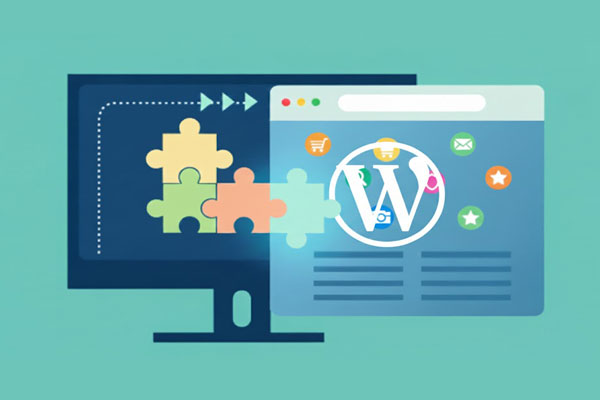
آموزش وردپرس به شما کمک میکند تا بدون هیچ تجربهای در طراحی سایت، یک وبسایت حرفهای راهاندازی کنید. وردپرس نهتنها محبوبترین سیستم مدیریت محتوا در جهان است، بلکه برای بسیاری از کسبوکارهای کوچک، وبلاگنویسها، طراحان سایت و حتی فروشگاههای اینترنتی به انتخاب اول تبدیل شده است.
- 1 وردپرس چیست و چرا اینقدر محبوب است؟
- 2 چطور وردپرس را روی هاست نصب کنیم؟
- 3 آشنایی با پیشخوان وردپرس و بخشهای مختلف آن
- 4 چگونه قالب وردپرس نصب و شخصیسازی کنیم؟
- 5 افزونه وردپرس چیست و چطور نصب میشود؟
- 6 چگونه یک برگه یا نوشته جدید در وردپرس بسازیم؟
- 7 آموزش وردپرس: تنظیمات عمومی وردپرس برای شروع کار
- 8 چگونه فهرستها و منوهای سایت را در وردپرس بسازیم؟
- 9 تنظیمات سئو پایه برای وردپرس (برای مبتدیها)
- 10 3 اشتباه رایج تازهکارها هنگام کار با وردپرس
وردپرس چیست و چرا اینقدر محبوب است؟
وردپرس (WordPress) یک سیستم مدیریت محتوای رایگان و متنباز است که به کاربران اجازه میدهد بدون نیاز به دانش کدنویسی، وبسایتهای حرفهای طراحی و مدیریت کنند. محبوبیت بالای وردپرس به دلیل سادگی استفاده، انعطافپذیری بالا، هزاران قالب و افزونه آماده، و جامعه بزرگ توسعهدهندگان آن است. از وبلاگهای شخصی گرفته تا فروشگاههای اینترنتی و سایتهای شرکتی، وردپرس گزینهای قدرتمند و مقرونبهصرفه برای همه نوع پروژه محسوب میشود.
تعریف وردپرس به زبان ساده
وردپرس یک سیستم مدیریت محتوا (CMS) متنباز است که به شما اجازه میدهد بدون نوشتن حتی یک خط کد، محتوای وبسایت خود را ایجاد، ویرایش و منتشر کنید. سادهتر بگوییم؟ وردپرس مثل یک دفتر دیجیتال است که بهجای قلم، با کلیک و کشیدن و رها کردن (drag & drop) میتوانید سایت خودتان را طراحی کنید.
اما چرا این همه محبوب شده؟
- کاملاً رایگان و متنباز
- پشتیبانی گسترده در سراسر دنیا
- هزاران قالب و افزونه آماده برای هر نوع سایت
- سازگار با موبایل و سئو
مزایای وردپرس برای طراحان و صاحبان سایت
چه بخواهید یک وبلاگ شخصی ساده داشته باشید، چه یک فروشگاه اینترنتی حرفهای، وردپرس میتواند بدون دردسر مسیر را برایتان باز کند. و نکته مهم؟ نیاز نیست برنامهنویس باشید!
در ادامه، چند مورد از مهمترین مزایای وردپرس را ببینید:
- متنباز بودن (Open Source)
یعنی هزاران توسعهدهنده از سراسر دنیا در بهبود آن مشارکت میکنند و شما محدود به یک شرکت خاص نیستید. - جامعه کاربری بزرگ
اگر در هر مرحلهای به مشکلی برخوردید، احتمالاً پاسخ آن قبلاً در یکی از فرومهای وردپرس مثل WordPress.org یا StackOverflow داده شده است. - هزاران افزونه (Plugin)
مثلاً میخواهید فرم تماس، فروشگاه آنلاین، اسلایدر یا عضویت ویژه اضافه کنید؟ کافیست یک افزونه نصب کنید — بدون کدنویسی. - قالبهای فراوان (Themes)
قالبهای رایگان و پولی برای هر نوع سلیقهای وجود دارد. فقط انتخاب و فعالسازی کافیست.
چطور وردپرس را روی هاست نصب کنیم؟
برای نصب وردپرس روی هاست، ابتدا باید فایلهای وردپرس را از سایت رسمی آن دانلود کرده و در فایلمنیجر هاست (معمولاً از طریق cPanel) در پوشه public_html آپلود کنید. سپس با ساخت یک دیتابیس جدید و اجرای نصب از طریق مرورگر (مثلاً yoursite.com)، مراحل نصب وردپرس بهصورت گامبهگام انجام میشود. این فرایند تنها چند دقیقه زمان میبرد و نیاز به دانش برنامهنویسی ندارد.
نصب دستی وردپرس از طریق cPanel
اگر پنل مدیریتی هاست شما cPanel است (که در بسیاری از شرکتهای هاستینگ همینطور است)، مراحل زیر را دنبال کنید:
مراحل نصب دستی وردپرس:
- دانلود وردپرس
ابتدا به wordpress.org بروید و آخرین نسخه وردپرس را دانلود کنید. - آپلود فایل ZIP در File Manager
- وارد cPanel شوید
- به بخش File Manager بروید
- پوشه public_html را باز کنید
- فایل zip وردپرس را آپلود و Extract کنید
- ساخت پایگاه داده (Database)
- در cPanel به بخش MySQL Databases بروید
- یک پایگاه داده بسازید
- یک کاربر جدید تعریف کنید و دسترسی کامل به آن بدهید
- تنظیم wp-config.php
- فایل wp-config-sample.php را به wp-config.php تغییر نام دهید
- آن را باز کرده و اطلاعات دیتابیس (نام، یوزر، پسورد) را وارد کنید
- اجرای نصب
- حالا در مرورگر آدرس دامنهتان را بزنید (مثلاً: yourdomain.com)
- اگر همهچیز درست باشد، صفحه نصب وردپرس نمایش داده میشود
- زبان را انتخاب و مراحل را دنبال کنید
- نام سایت، یوزرنیم و پسورد ادمین را وارد کنید
- روی دکمه «نصب وردپرس» کلیک کنید
نصب با استفاده از نصبکننده خودکار (Softaculous)
اگر از آن دسته افرادی هستید که با دیدن واژههایی مثل “phpMyAdmin” یا “wp-config” دچار تپش قلب میشوید، نگران نباشید! روش دیگری هم هست که فقط با چند کلیک، وردپرس را روی سایتتان نصب میکند. این روش، استفاده از نصبکننده خودکار Softaculous است که در اکثر هاستهای cPanel وجود دارد.
مراحل نصب وردپرس با Softaculous
- ورود به cPanel
اطلاعات ورود به cPanel را از شرکت هاستینگ دریافت کردهاید؟ وارد شوید. - جستجوی گزینه “Softaculous” یا “WordPress”
- کلیک روی “Install Now”
- تنظیمات ساده اولیه را وارد کنید
در این مرحله فقط چند مورد را وارد میکنید:- Protocol: اگر SSL ندارید، http:// را انتخاب کنید
- Domain: دامنهای که میخواهید وردپرس روی آن نصب شود
- Directory: این قسمت را خالی بگذارید تا روی دامنه اصلی نصب شود
- Site Name و Site Description: نام و توضیح سایت
- Admin Username / Password / Email: اطلاعات ورود به پنل وردپرس
- میتوانید از قسمت Advanced Options هم گذر کنید، نیازی نیست تنظیم خاصی کنید.
- روی Install کلیک کنید و منتظر بمانید
نصب بین ۲۰ تا ۶۰ ثانیه طول میکشد.
پس از پایان نصب، صفحهای نمایش داده میشود که حاوی لینک ورود به پنل مدیریت وردپرس است، مانند:
yourdomain.com/wp-admin
حالا میتوانید با وارد کردن نام کاربری و رمز عبوری که تعیین کردهاید، وارد پیشخوان سایتتان شوید و همه چیز را از آنجا مدیریت کنید!
آشنایی با پیشخوان وردپرس و بخشهای مختلف آن
وقتی وردپرس را نصب کردید، اولین چیزی که با آن روبرو میشوید، پیشخوان وردپرس است. اینجا همان جاییست که همهچیز از آن شروع میشود: از نوشتن مقاله و بارگذاری عکس گرفته تا نصب افزونه و مدیریت تنظیمات.
برای ورود به پیشخوان، کافیست آدرس زیر را در مرورگر وارد کنید:
yourdomain.com/wp-admin
و سپس با اطلاعات ورود (یوزرنیم و رمز عبور) که هنگام نصب وارد کردهاید، لاگین کنید.
معرفی قسمتهای مهم پیشخوان (نوشتهها، برگهها، تنظیمات و…)
وقتی وارد پیشخوان وردپرس شوید، در ستون سمت راست (یا چپ در برخی ترجمهها) منویی از گزینهها را میبینید که در نگاه اول شاید کمی گیجکننده باشد. اما نگران نباشید — شما قرار نیست همه گزینهها را همان روز اول بشناسید.
در این بخش، به مهمترین قسمتهایی که برای شروع باید با آنها آشنا باشید اشاره میکنیم. با همین چند مورد ساده، میتوانید سایت خود را مدیریت و محتوای آن را ایجاد یا ویرایش کنید.
نوشتهها (Posts)
این بخش مخصوص محتوای دینامیک و بهروزرسانیشونده است — مثل مقالات وبلاگی یا اخبار. اگر قصد دارید هر هفته مطلب جدید منتشر کنید، اینجا همان جاییست که باید شروع کنید.
در نوشتهها میتوانید:
- پست جدید ایجاد کنید
- دستهبندی و برچسب برای مطالب تعریف کنید
- نوشتهها را پیشنویس، زمانبندی یا منتشر کنید
برگهها (Pages)
در مقابل نوشتهها، برگهها برای محتوای ثابت بهکار میروند. صفحاتی مثل “تماس با ما”، “درباره ما” یا “سیاست حریم خصوصی” معمولاً در این بخش ساخته میشوند.
نکته: برگهها معمولاً در فهرستهای بالای سایت یا پاورقی (Footer) قرار میگیرند و کمتر بهروزرسانی میشوند.
تنظیمات (Settings)
اگر بخواهید کاری مثل تغییر زبان سایت، تنظیم ساعت و تاریخ، یا تعریف ساختار URL مطالب را انجام دهید، بخش تنظیمات به کمک شما میآید.
تنظیمات مهم برای شروع:
- تنظیمات عمومی: نام سایت، توضیح کوتاه، منطقه زمانی
- تنظیمات نوشتن/خواندن: انتخاب صفحه اصلی سایت
- پیوندهای یکتا (Permalinks): برای ساختار آدرسدهی سئودوست
رسانه (Media)
در این بخش میتوانید همه فایلهای تصویری، ویدیویی یا صوتیای را که در سایت استفاده کردهاید، مدیریت کنید.
چه کارهایی میتوانید انجام دهید؟
- بارگذاری تصویر، ویدیو یا فایل PDF
- ویرایش جزئی تصاویر (برش، چرخش، تغییر عنوان و…)
- حذف فایلهای اضافی
- دیدن همه فایلهایی که تاکنون در مطالب سایت استفاده شدهاند
اگر تصویری را در مطلبی آپلود کردهاید، از اینجا هم به آن دسترسی دارید.
دیدگاهها (Comments)
اگر وبلاگ دارید و نوشتههایتان کامنتپذیر هستند، همه نظرات کاربران از این قسمت مدیریت میشود.
در این بخش میتوانید:
- نظرات جدید را تأیید یا رد کنید
- به کاربران پاسخ دهید
- نظرات اسپم را حذف یا نشانهگذاری کنید
نکته: در سایتهای شرکتی یا صفحات ثابت، ممکن است اصلاً بخش دیدگاه فعال نباشد — که کاملاً طبیعیست.
مایش (Appearance)
ظاهر سایت از این بخش قابل تغییر است.
چند مورد کلیدی در این بخش:
- پوستهها (Themes): انتخاب یا نصب قالب جدید
- سفارشیسازی (Customize): تنظیم رنگ، لوگو، هدر، فوتر و…
- فهرستها (Menus): ایجاد منوی اصلی سایت و لینکدهی به صفحات
- ابزارکها (Widgets): مدیریت نوار کناری (Sidebar) یا پایین صفحه (Footer)
اگر میخواهید سایتتان ظاهر حرفهایتری داشته باشد، حتماً با این قسمت کار کنید.
افزونهها (Plugins)
وردپرس بهتنهایی قدرتمند است، اما افزونهها (یا همان پلاگینها) هستند که آن را تبدیل به یک ابزار همهکاره میکنند.
مثالهایی از افزونههای پرکاربرد:
- افزونه فرم تماس (مثل Contact Form 7)
- افزونه سئو (مثل Yoast SEO)
- افزونه افزایش امنیت سایت (مثل Wordfence)
- افزونه فروشگاهساز (مثل WooCommerce)
از اینجا میتوانید افزونه جدید نصب کرده یا افزونههای فعال را مدیریت کنید.
کاربران (Users)
اگر سایت چندنویسندهای یا تیمی دارید، از این بخش میتوانید افراد مختلف را اضافه یا سطح دسترسی آنها را مشخص کنید.
نقشهای معمول:
- مدیر کل (Administrator)
- ویرایشگر (Editor)
- نویسنده (Author)
- مشارکتکننده (Contributor)
- مشترک (Subscriber)
اگر هم فقط خودتان سایت را مدیریت میکنید، کافیست یک کاربر — خودتان — داشته باشید.
ابزارها (Tools)
این بخش شاید در ابتدا چندان کاربردی به نظر نرسد، اما برای عملیات خاص مثل درونریزی یا برونریزی دادهها، خیلی مهم است.
مثلاً میتوانید:
- محتوای یک سایت دیگر را به وردپرس منتقل کنید
- نسخه پشتیبان از مطالبتان بگیرید
- سلامت سایت را بررسی کنید
چگونه قالب وردپرس نصب و شخصیسازی کنیم؟
ظاهر وبسایت شما دقیقاً همان چیزیست که بازدیدکننده قبل از هر چیز با آن روبهرو میشود. به همین دلیل، انتخاب یک قالب (Theme) مناسب میتواند تصویر برند، حس اعتماد و تجربه کاربری را کاملاً متحول کند.
خوشبختانه در آموزش وردپرس، نصب قالب کار سختی نیست و بدون دانش فنی هم میتوانید این کار را انجام دهید. در این بخش، مرحلهبهمرحله نصب قالب و نحوه شخصیسازی آن را با هم مرور میکنیم.
نصب قالب وردپرس از مخزن رسمی
وارد پیشخوان وردپرس شوید
- از منوی سمت راست، روی نمایش (Appearance) و سپس پوستهها (Themes) کلیک کنید.
- در بالای صفحه روی دکمه «افزودن» کلیک کنید.
- حالا میتوانید در مخزن قالبهای رایگان وردپرس جستجو کنید.
بعد از پیدا کردن قالب دلخواه، روی «نصب» و سپس «فعالسازی» کلیک کنید.
نصب قالب از فایل ZIP (دانلود از منابع دیگر)
اگر قالبی را از سایتهایی مثل ThemeForest یا TemplateMonster خریداری کردهاید:
فایل ZIP قالب را دانلود کنید.
- در پیشخوان وردپرس، به نمایش > پوستهها > افزودن بروید.
- روی «بارگذاری پوسته» کلیک کنید.
- فایل ZIP را انتخاب کرده و روی «نصب» بزنید.
- پس از نصب، فعالسازی را بزنید.
شخصیسازی قالب با ابزار Customizer
تقریباً همه قالبهای مدرن وردپرس از ابزار سفارشیسازی زنده (Customizer) پشتیبانی میکنند:
- از منوی «نمایش»، گزینه سفارشیسازی (Customize) را انتخاب کنید.
- در این بخش میتوانید موارد زیر را تنظیم کنید:
- لوگو و آیکون سایت (Favicon)
- رنگها و فونتها
- ساختار صفحه اصلی
- فوتر و هدر
- نمایش یا عدم نمایش نوشتهها، دستهبندیها و…
- پس از اعمال تغییرات، روی دکمه «انتشار» کلیک کنید تا تغییرات ذخیره شوند.
نکته حرفهای: همیشه قبل از تغییر قالب، از سایت خود بکآپ (پشتیبان) بگیرید تا اگر مشکلی پیش آمد، بتوانید برگردید.
جدول مقایسه ویژگیهای چند قالب محبوب رایگان وردپرس
| نام قالب | سرعت بارگذاری | قابلیت سفارشیسازی | مناسب برای |
| Astra | بسیار سریع | بسیار بالا | فروشگاهی، شخصی، شرکتی |
| OceanWP | سریع | متوسط به بالا | چندمنظوره |
| Neve | سریع | بالا | بلاگ و بیزینس |
| Hestia | متوسط | متوسط | صفحه فرود، معرفی محصول |
نصب قالب رایگان و پولی
قالبها اسکلت ظاهری سایت شما هستند. وردپرس این امکان را میدهد که هم از قالبهای رایگان موجود در مخزن رسمی استفاده کنید، و هم قالبهای حرفهای و پولی را از مارکتهای معتبر نصب کنید.
در این بخش با هر دو روش آشنا میشویم.
نصب قالب رایگان از مخزن وردپرس
این روش سادهترین و سریعترین روش برای انتخاب قالب است، مخصوصاً برای کسانی که تازه کار با وردپرس را شروع کردهاند
- ورود به پیشخوان وردپرس
- منوی «نمایش > پوستهها»
- کلیک روی «افزودن»
- جستجوی نام قالب
- نصب و فعالسازی
نصب قالب پولی از فایل ZIP
قالبهای غیررایگان معمولاً از سایتهایی مثل ThemeForest یا TemplateMonster تهیه میشوند و بهصورت یک فایل ZIP ارائه میشوند.
- دانلود فایل ZIP قالب
- ورود به پیشخوان وردپرس
- رفتن به نمایش > پوستهها > افزودن
- انتخاب فایل ZIP و نصب
- فعالسازی قالب
سفارشیسازی قالب با ابزارهای وردپرس
بعد از نصب قالب، نوبت آن میرسد که ظاهر سایتتان را دقیقاً مطابق سلیقه خودتان تنظیم کنید. خوشبختانه وردپرس ابزارهایی ساده و قدرتمند برای این کار دارد که نیازی به دانش فنی ندارند.
در این بخش با سه مورد اصلی برای شخصیسازی آشنا میشوید:
- سفارشیسازی زنده (Customizer)
- ابزارکها (Widgets)
CSS - سفارشی (Additional CSS)
۱. سفارشیسازی زنده قالب
برای دسترسی به این بخش کافیست از پیشخوان وردپرس وارد مسیر زیر شوید:
نمایش > سفارشیسازی (Customize)
در این قسمت، بسته به نوع قالب شما، گزینههای مختلفی ظاهر میشود. قالبهای حرفهای معمولاً امکانات سفارشیسازی بیشتری دارند.
موارد قابل تنظیم در Customizer:
- آپلود لوگو و آیکون سایت (favicon)
- تغییر رنگها، فونتها، و پسزمینهها
- تنظیم فهرست منو (Menu)
- ویرایش محتوای هدر و فوتر
- تعیین ساختار صفحه اصلی
- فعال/غیرفعال کردن بخشهایی مثل دستهبندیها، آخرین نوشتهها و…
نکته: هر تغییری که انجام دهید، بهصورت زنده در پیشنمایش سمت راست نمایش داده میشود — قبل از اینکه منتشر شود.
۲. استفاده از ابزارکها (Widgets)
ابزارکها بلوکهای محتوایی کوچکی هستند که میتوانند در نواحی خاصی از سایت قرار بگیرند — مثلاً سایدبار، فوتر یا حتی بخشهای سفارشی صفحه اصلی.
برای مدیریت ابزارکها:
مسیر: نمایش > ابزارکها
بعضی قالبها امکان استفاده از ابزارک در صفحه اصلی را هم میدهند (مثلاً قالبهای بلاگی یا شرکتی).
۳. استفاده از CSS سفارشی (Custom CSS)
اگر میخواهید کمی حرفهایتر ظاهر سایتتان را تنظیم کنید (مثلاً رنگ خاصی برای دکمهها یا فونت متفاوت برای عنوانها)، میتوانید از CSS سفارشی استفاده کنید.
مسیر: نمایش > سفارشیسازی > CSS اضافی (Additional CSS)
افزونه وردپرس چیست و چطور نصب میشود؟
وردپرس بهتنهایی امکانات زیادی دارد، اما آن چیزی که آن را به یک ابزار فوقالعاده انعطافپذیر تبدیل میکند، افزونهها (Plugins) هستند.
افزونهها مثل قطعات اضافهای هستند که روی سایت شما نصب میشوند و ویژگیهایی جدید به آن اضافه میکنند بدون اینکه نیاز به کدنویسی داشته باشید.
میخواهید فرم تماس بسازید؟ سرعت سایت را افزایش دهید؟ فروشگاه آنلاین راه بیندازید؟ همه اینها با نصب یک افزونه ساده امکانپذیر است.
چرا افزونهها برای وردپرس ضروری هستند؟
| کاربرد | نمونه افزونه | توضیح |
| فرم تماس | Contact Form 7، WPForms | ساخت فرمهای ارتباطی ساده تا پیشرفته |
| سئو و بهینهسازی | Yoast SEO، Rank Math | کمک به بهبود رتبه سایت در گوگل |
| امنیت سایت | Wordfence، iThemes Security | محافظت از سایت در برابر هک و حملات |
| فروشگاه آنلاین | WooCommerce | ایجاد فروشگاه و مدیریت محصولات |
| کش و سرعت | LiteSpeed Cache، W3 Total Cache | افزایش سرعت لود صفحات |
نصب افزونه از مخزن وردپرس
اگر به دنبال سادهترین راه برای افزودن قابلیتهای جدید به سایت وردپرسی خود هستید، مخزن رسمی وردپرس بهترین نقطه شروع است.
این مخزن هزاران افزونه رایگان و تستشده دارد که تنها با چند کلیک میتوانید نصبشان کنید.
- ورود به پیشخوان
- منوی «افزونهها > افزودن»
- جستجوی افزونه دلخواه
- کلیک روی «نصب»
- کلیک روی «فعالسازی»
امتیاز کاربران را بررسی کنید (هرچه بیشتر، بهتر)
تاریخ آخرین بهروزرسانی را ببینید (افزونههای منقضیشده ممکن است ناسازگار یا ناامن باشند)
تعداد نصب فعال یک نشانه مهم از اعتبار افزونه است
نصب افزونه به صورت دستی (zip)
گاهی اوقات افزونهای را از وبسایتهای معتبر یا مارکتهای وردپرس (مثل CodeCanyon یا سایت خود افزونه) خریداری میکنید. این افزونهها معمولاً بهصورت فایل فشرده ZIP در اختیار شما قرار میگیرند.
برای نصب آنها، نمیتوانید از جستجوی مخزن استفاده کنید — بلکه باید فایل ZIP را به صورت دستی در وردپرس آپلود کنید.
مراحل نصب افزونه دستی از فایل ZIP
- ورود به پیشخوان وردپرس
- رفتن به «افزونهها > افزودن»
- کلیک روی دکمه «بارگذاری افزونه»
- انتخاب فایل ZIP افزونه
- کلیک روی «نصب» و سپس «فعالسازی»
چگونه یک برگه یا نوشته جدید در وردپرس بسازیم؟
یکی از اولین قدمهایی که هر مدیر سایت وردپرسی باید یاد بگیرد، افزودن محتواست. اما وردپرس دو نوع اصلی محتوا دارد:
- نوشتهها (Posts)
- برگهها (Pages)
چگونه یک نوشته جدید بسازیم؟
- وارد پیشخوان شوید
- از منوی سمت راست روی «نوشتهها > افزودن» کلیک کنید
- عنوان مطلب را وارد کنید
- متن را در بخش محتوا بنویسید
- دستهبندی و برچسب اضافه کنید
- دکمه «انتشار» را بزنید
چگونه یک برگه جدید بسازیم؟
- پیشخوان > برگهها > افزودن
- عنوان برگه را بنویسید
- محتوای دلخواه را اضافه کنید
- در صورت نیاز، الگو (Template) را تغییر دهید
- روی «انتشار» کلیک کنید
تفاوت برگه و نوشته چیست؟
اگر تازه با وردپرس آشنا شدهاید، ممکن است از خودتان بپرسید:
«برگه (Page) و نوشته (Post) چه فرقی دارند؟ آیا فقط اسمشان فرق دارد؟»
پاسخ ساده است: نه، این دو ساختار کاملاً متفاوت دارند و برای کاربردهای خاصی طراحی شدهاند.
نوشتهها بیشتر برای انتشار محتوای تازه مثل مقالات وبلاگی، اخبار، یا آموزشها استفاده میشوند. این محتواها معمولاً به ترتیب زمانی در سایت نمایش داده میشوند و تاریخ انتشار آنها اهمیت دارد.
نوشتهها میتوانند:
- در صفحه وبلاگ سایت نمایش داده شوند
- دستهبندی و برچسب داشته باشند
- امکان دریافت دیدگاه (نظر) از کاربران داشته باشند
برگهها مخصوص صفحاتی هستند که محتوایشان بهطور مداوم تغییر نمیکند — مثل صفحه “درباره ما”، “تماس با ما”، یا “قوانین و مقررات”.
برگهها معمولاً:
- در منوهای سایت (مثلاً در هدر یا فوتر) قرار میگیرند
- تاریخ ندارند و وارد آرشیو نمیشوند
- نیازی به دستهبندی یا برچسب ندارند
- بهصورت مستقل و ساختاری استفاده میشوند
آموزش ویرایش محتوا در وردپرس
وردپرس با استفاده از ویرایشگر بلاکی (Gutenberg) این فرایند را ساده و بصری کرده است. با کشیدن و رها کردن (drag & drop)، میتوانید انواع محتوا را کنار هم بچینید و ظاهر پست یا صفحه خود را کنترل کنید — بدون نیاز به کدنویسی.
چگونه یک نوشته یا برگه را ویرایش کنیم؟
- وارد پیشخوان وردپرس شوید
- از منوی کناری، وارد بخش موردنظر شوید:
- برای برگهها: برگهها > همه برگهها
- برای نوشتهها: نوشتهها > همه نوشتهها
- فهرستی از مطالبی که قبلاً ایجاد کردهاید نمایش داده میشود.
ماوس را روی عنوان مطلب ببرید و گزینه «ویرایش» را بزنید. - حالا وارد ویرایشگر وردپرس (Gutenberg) میشوید، دقیقاً همان صفحهای که هنگام ایجاد محتوا دیده بودید
بعد از پایان تغییرات، کافیست از بالای صفحه روی دکمه «بهروزرسانی» کلیک کنید.
تغییرات فوراً روی سایت اعمال میشوند.
آموزش وردپرس: تنظیمات عمومی وردپرس برای شروع کار
بعد از نصب وردپرس و ورود به پیشخوان، یکی از اولین کارهایی که باید انجام دهید، تنظیم برخی گزینههای پایهای سایت است. این تنظیمات به شما کمک میکنند سایتتان ساختار درستی پیدا کند و از همان ابتدا حرفهای پیش برود.
در ادامه، قدمبهقدم مهمترین بخشهای تنظیمات عمومی وردپرس را بررسی میکنیم:
عنوان سایت و شعار
از مسیر: تنظیمات > عمومی
در این بخش میتوانید عنوان سایت (مثلاً «مجله آموزش وردپرس») و شعار کوتاه آن را وارد کنید.
این دو مورد در مرورگر و موتورهای جستجو نمایش داده میشوند، پس بهتر است واضح، توصیفی و مرتبط با محتوای سایت باشند.
زبان و منطقه زمانی
در همین بخش، میتوانید زبان وردپرس را به فارسی تنظیم کنید و منطقه زمانی را روی «Tehran» یا منطقه موردنظرتان قرار دهید.
اگر این قسمت را تنظیم نکنید، ساعت انتشار نوشتهها ممکن است اشتباه نمایش داده شود.
پیوندهای یکتا (Permalinks)
از مسیر: تنظیمات > پیوندهای یکتا
این بخش مربوط به ساختار لینک صفحات و مطالب سایت است. پیشنهاد میکنم گزینه «نام نوشته» را انتخاب کنید تا آدرس صفحات شما خوانا و سئوپسند باشد
صفحه اصلی سایت
از مسیر: تنظیمات > خواندن
در این بخش مشخص میکنید که صفحه اصلی سایت چه چیزی را نمایش دهد:
- نمایش آخرین نوشتهها (برای وبلاگ یا مجله خبری)
- یا یک برگه ثابت بهعنوان صفحه خانه (برای سایتهای شرکتی، فروشگاهی و…)
همچنین در همین قسمت میتوانید گزینهای را فعال کنید تا موتورهای جستجو (مثل گوگل) سایت شما را فعلاً ایندکس نکنند — برای زمانی که سایت هنوز در حال ساخت است.
ایمیل مدیریت و ثبتنام کاربران
در تنظیمات عمومی، آدرس ایمیلی ثبت میشود که اعلانها (مثلاً نظرات جدید یا بهروزرسانیها) به آن ارسال میشود.
همچنین اگر نمیخواهید کاربران ثبتنام کنند، حتماً گزینه “هر کسی میتواند نامنویسی کند” را غیرفعال بگذارید.
تنظیم دیدگاهها
از مسیر: تنظیمات > گفتوگو
در این بخش مشخص میکنید:
- آیا نوشتههای شما امکان درج نظر داشته باشند یا نه
- نظرات قبل از انتشار نیاز به تأیید داشته باشند یا مستقیماً منتشر شوند
- امکان ارسال دیدگاههای توهینآمیز یا اسپم را با تنظیمات ضداسپم محدود کنید
تنظیمات عنوان، پیوند یکتا، زبان و زمان
بعد از نصب وردپرس، چند تنظیم اولیه هستند که باید خیلی زود سراغشان بروید. این موارد هم روی ظاهر سایت شما تأثیر دارند، هم روی سئو، هم روی تجربه کاربر. اگر از همان ابتدا به آنها توجه کنید، بعداً نیاز به اصلاحات پیچیده نخواهید داشت.
عنوان سایت و شعار
برای تنظیم عنوان و شعار سایت:
- وارد پیشخوان وردپرس شوید
- از منوی کناری بروید به: تنظیمات > عمومی
در این بخش دو فیلد اصلی میبینید:
- عنوان سایت: نام کلی سایت، مثل “آموزش وردپرس برای همه”
- شعار (توضیح کوتاه): جملهای کوتاه درباره هدف سایت
نظیم پیوند یکتا (Permalinks)
ساختار لینکهای داخلی سایت اهمیت زیادی دارد — هم برای سئو و هم برای خوانایی. وردپرس به شما اجازه میدهد شکل URL صفحات را انتخاب کنید.
مراحل:
- مسیر: تنظیمات > پیوندهای یکتا
تنظیم زبان سایت
اگر زبان وردپرس هنگام نصب بهدرستی انتخاب نشده یا میخواهید آن را تغییر دهید:
- مسیر: تنظیمات > عمومی
- گزینه: زبان سایت
آن را روی فارسی یا زبان موردنظرتان قرار دهید.
با این کار، همه گزینهها، دکمهها و ابزارهای پنل مدیریت به زبان دلخواه شما نمایش داده میشوند.
تنظیم منطقه زمانی (Timezone)
اگر زمانبندی نوشتهها، کامنتها یا پستهای آینده برایتان مهم است (که هست!)، تنظیم منطقه زمانی حیاتی است.
مراحل:
- باز هم به تنظیمات > عمومی بروید
- گزینه منطقه زمانی (Timezone) را پیدا کنید
- اگر در ایران هستید، گزینه Tehran را انتخاب کنید.
انتخاب نادرست تایمزون میتواند باعث شود پست شما مثلاً نیمهشب منتشر شود، درحالیکه قصد داشتید ظهر منتشر شود!
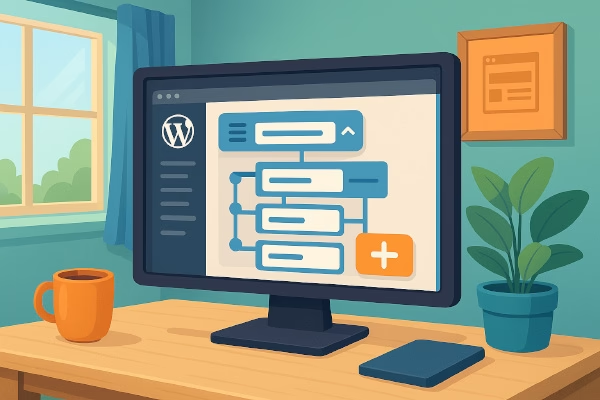
چگونه فهرستها و منوهای سایت را در وردپرس بسازیم؟
یکی از اجزای کلیدی هر سایت حرفهای، منوی ناوبری (Navigation Menu) است؛ همان نوار بالای سایت که کاربران از طریق آن به صفحات مهم مانند “خانه”، “درباره ما”، “تماس با ما” یا “وبلاگ” دسترسی پیدا میکنند.
وردپرس این امکان را در اختیار شما قرار میدهد تا خیلی راحت منوهای دلخواه خود را بسازید، چیدمان آنها را مشخص کنید، و حتی زیرمنو (منوی کشویی) ایجاد کنید بدون نوشتن حتی یک خط کد.
مراحل ساخت منو در وردپرس
- وارد پیشخوان شوید و به مسیر نمایش > فهرستها بروید.
- یک نام برای منو وارد کرده و روی «ایجاد فهرست» کلیک کنید.
- از سمت راست، آیتمهایی مثل برگهها، نوشتهها یا لینک دلخواه را انتخاب و به فهرست اضافه کنید.
- ترتیب آیتمها را با کشیدن و رها کردن تنظیم کنید.
- برای ساخت زیرمنو، یک آیتم را کمی به راست بکشید.
- محل نمایش منو (مثلاً «منوی اصلی») را انتخاب کنید.
- در نهایت، روی «ذخیره فهرست» بزنید.
اتصال صفحات و دستهها به فهرست و تنظیم نمایش آن
برای اینکه کاربران سایت بتوانند راحت به بخشهای مختلف دسترسی پیدا کنند، باید صفحات و دستههای مهم را به منو (فهرست) سایت اضافه کنید. این کار تنها چند دقیقه زمان میبرد و از داخل پیشخوان وردپرس انجام میشود.
مراحل انجام کار:
- وارد پیشخوان شوید و به مسیر نمایش > فهرستها بروید.
- یک نام برای فهرست بنویسید (مثلاً: «منوی اصلی»)، سپس روی «ایجاد فهرست» کلیک کنید.
- در ستون کناری، گزینههایی مثل برگهها، نوشتهها، دستهها و پیوند دلخواه را میبینید.
- صفحات (مثل “خانه”، “تماس با ما”) یا دستههایی که میخواهید در منو باشند را تیک بزنید و روی «افزودن به فهرست» کلیک کنید.
- برای تنظیم ترتیب نمایش، آیتمها را با ماوس جابهجا کنید.
- در پایین صفحه، از بخش «تنظیمات فهرست»، مکان نمایش را انتخاب کنید:
مثلاً: Primary Menu یا Main Navigation (بسته به قالب شما)
در پایان، روی ذخیره فهرست بزنید.
افزودن صفحات، دستهبندیها و لینکها به منو
برای ساخت منویی کامل و قابل استفاده، نیاز دارید که بخشهای مهم سایت مثل صفحات، دستهبندیهای وبلاگ و حتی لینکهای دلخواه (مثلاً شبکههای اجتماعی یا صفحات خارجی) را به منو اضافه کنید.
افزودن صفحات به منو
- از پیشخوان وردپرس وارد مسیر نمایش > فهرستها شوید.
- اگر منویی ساختهاید، آن را انتخاب کنید؛ اگر نه، یک فهرست جدید بسازید.
- در ستون سمت راست، بخش «برگهها» را پیدا کنید.
- برگههایی مثل «خانه»، «درباره ما»، یا «تماس با ما» را تیک بزنید.
- روی دکمه «افزودن به فهرست» کلیک کنید.
- آیتمها بهصورت خودکار به منوی شما اضافه میشوند و میتوانید ترتیب آنها را تنظیم کنید.
افزودن دستهبندیها به منو
اگر وبلاگ دارید و میخواهید کاربران بتوانند بهراحتی به دستههای محتوایی مختلف دسترسی پیدا کنند:
- در همان صفحه فهرست، بخش «دستهها» را باز کنید.
- دستههایی مثل «آموزش وردپرس» یا «نکات سئو» را انتخاب کنید.
- روی «افزودن به فهرست» بزنید.
نکته: دستهها فقط زمانی قابل استفادهاند که نوشتههایی در آنها منتشر شده باشد.
افزودن لینک دلخواه به منو
میخواهید لینک به صفحه اینستاگرام، کانال تلگرام یا حتی یک صفحه خاص از سایت اضافه کنید؟ از گزینه «پیوند دلخواه» استفاده کنید:
- بخش «پیوند دلخواه» را باز کنید.
- در قسمت URL، آدرس موردنظر را وارد کنید (مثلاً: https://instagram.com/yourpage)
- در قسمت متن پیوند، عنوان دلخواه منو را بنویسید (مثلاً: «اینستاگرام ما»)
- روی «افزودن به فهرست» کلیک کنید.
تنظیمات سئو پایه برای وردپرس (برای مبتدیها)
اگر تازه کار با وردپرس را شروع کردهاید، احتمالاً شنیدهاید که «سئو» برای موفقیت سایت ضروری است.
اما خبر خوب این است که برای شروع، نیازی نیست متخصص باشید! فقط کافیست چند تنظیم ساده را انجام دهید تا سایتتان برای موتورهای جستجو مثل گوگل بهینه شود.
در این بخش، مهمترین تنظیمات پایهای سئو را قدمبهقدم معرفی میکنم تا سایتتان از روز اول در مسیر درستی قرار بگیرد.
۱. انتخاب ساختار پیوند یکتا مناسب (Permalinks)
به مسیر: تنظیمات > پیوندهای یکتا بروید.
۲. نصب افزونه سئو (مثل Yoast SEO یا Rank Math)
این افزونهها ابزارهایی رایگان هستند که امکانات پایه و پیشرفته سئو را به سایت اضافه میکنند:
- تنظیم عنوان و توضیح متا برای هر صفحه
- بررسی خوانایی مطالب
- پیشنهاد بهبود محتوا از دید سئو
- ایجاد نقشه سایت (XML Sitemap) برای گوگل
۳. فعالسازی نمایش سایت برای موتورهای جستجو
گاهی وردپرس هنگام نصب، گزینهای را فعال میکند که مانع دیدهشدن سایت در گوگل میشود.
برای بررسی:
تنظیمات > خواندن
اطمینان حاصل کنید گزینه «جلوگیری از موتورهای جستجو برای ایندکس سایت» غیرفعال باشد (تیک نخورده باشد).
اگر این گزینه فعال باشد، گوگل سایت شما را نمیبیند — حتی اگر بهترین سئو را داشته باشید!
۴. نوشتن عنوان و توضیح متا برای مطالب
بعد از نصب افزونه سئو، در پایین هر نوشته یا برگه، بخشی به نام «Yoast SEO» یا «Rank Math» اضافه میشود.
در آنجا میتوانید:
- عنوان سئو (عنوانی که در گوگل نمایش داده میشود)
- توضیح متا (خلاصهای از مطلب برای موتور جستجو)
را بنویسید.
نکته: این قسمت تأثیر زیادی روی کلیککردن کاربران در نتایج جستجو دارد.
۵. استفاده از کلمات کلیدی در محتوا
سعی کنید موضوع اصلی هر نوشته را مشخص کنید و آن را در بخشهای زیر استفاده کنید:
- عنوان اصلی مطلب (H1)
- یکی دو بار در متن
- در آدرس صفحه (URL)
- در تصویرها (نام فایل و متن جایگزین alt)
اما دقت کنید: زیادهروی نکنید. سئو امروز بیشتر از کلمات کلیدی، به تجربه کاربر اهمیت میدهد.
افزونههای سئو پایه (مثل Yoast یا Rank Math)
اگر میخواهید سایتتان در نتایج گوگل بهتر دیده شود، استفاده از یک افزونه سئو یکی از مهمترین قدمهاست. دو مورد از بهترین و شناختهشدهترین افزونهها برای سئو وردپرس عبارتاند از:
- Yoast SEO
- Rank Math SEO
هر دو افزونه رایگان و قدرتمند هستند و امکاناتی مثل بررسی کلمات کلیدی، تنظیم عنوان و توضیحات متا، ایجاد نقشه سایت XML و بهینهسازی محتوا را فراهم میکنند.
در اینجا نحوه نصب و پیکربندی ساده Yoast SEO را توضیح میدهم (مراحل Rank Math هم تقریباً مشابه است):
مراحل نصب Yoast SEO
- وارد پیشخوان وردپرس شوید:
- به مسیر: افزونهها > افزودن بروید.
- در کادر جستجو، بنویسید: Yoast SEO
- افزونه را پیدا کرده و روی «نصب» و سپس «فعالسازی» کلیک کنید.
افزونه اکنون نصب شده و گزینه جدیدی به منوی وردپرس با نام SEO اضافه میشود.
جدول راهنمای پیکربندی سریع افزونه Yoast SEO
| مرحله | توضیح |
| شروع پیکربندی | از منوی وردپرس به مسیر SEO > راهاندازی پیکربندی (Configuration Wizard) بروید. |
| انتخاب نوع سایت | مشخص کنید سایت شما چه نوعی است: بلاگ، فروشگاهی، شرکتی یا شخصی. |
| وضعیت سایت | تعیین کنید که سایت در حال ساخت است یا آماده برای نمایش در گوگل. |
| اطلاعات پایه | وارد کردن نام سایت، نام برند، و (در صورت نیاز) لوگو. |
| اتصال به سرچ کنسول | امکان اتصال به Google Search Console برای تحلیل عملکرد سایت (اختیاری اما مفید). |
| پایان پیکربندی | بررسی نهایی و کلیک روی دکمه «پایان پیکربندی» برای ذخیره تنظیمات. |
تنظیم متا تایتل، دیسکریپشن و پیوند یکتا
یکی از پایهایترین کارهایی که باید در سئو هر نوشته یا برگه انجام دهید، تنظیم سه مورد مهم است:
- متا تایتل (Meta Title)
- توضیح متا (Meta Description)
- پیوند یکتا (URL یا Permalink)
این سه مورد نهتنها به گوگل کمک میکنند تا محتوای شما را بهتر درک کند، بلکه در نتایج جستجو باعث میشوند کاربران بیشتر روی لینک شما کلیک کنند.
چطور این موارد را در افزونه Yoast یا Rank Math وارد کنیم؟
پس از نصب افزونه سئو، در پایین هر نوشته یا برگه، بخشی برای ویرایش متا تایتل و توضیح متا ظاهر میشود.
مراحل:
- پایین صفحه، در باکس سئو (Yoast یا Rank Math)، روی بخش پیشنمایش کلیک کنید.
- عنوان سئو و توضیح متا را بنویسید.
- اگر رنگ چراغها سبز شود، یعنی تنظیمات سئو در وضعیت خوبی هستند.
- پیوند یکتا را هم از بالای صفحه ویرایش نوشته، در بخش “پیوند یکتا” ویرایش کنید.
3 اشتباه رایج تازهکارها هنگام کار با وردپرس
شروع کار با وردپرس آسان است، اما همین سادگی باعث میشود بسیاری از کاربران مبتدی، اشتباهاتی را تکرار کنند که بعدها برایشان مشکلساز میشود. در ادامه، چند مورد از این اشتباهات رایج را با راهحلهای ساده بررسی میکنیم.
۱. استفاده از قالبهای نالشده یا ناشناخته
مشکل: قالبهای کرکشده ممکن است آلوده به بدافزار باشند و امنیت سایت را تهدید کنند.
راهحل: فقط از قالبهای رایگان موجود در مخزن رسمی وردپرس یا مارکتهای معتبر (مثل ThemeForest) استفاده کنید.
۲. نصب افزونههای زیاد و بیاستفاده
مشکل: نصب بیرویه افزونهها باعث کاهش سرعت، ایجاد تداخل و حتی خطرهای امنیتی میشود.
راهحل: تنها افزونههای ضروری را نصب کنید. افزونههای بلااستفاده را غیرفعال و حذف کنید.
۳. نادیده گرفتن سئو و امنیت در شروع
اشتباه: فکر کردن به اینکه سئو و امنیت بعداً مهم میشوند.
نتیجه: مطالب شما در گوگل دیده نمیشوند و سایت در برابر حملات آسیبپذیر باقی میماند.
راهحل:
- برای سئو: افزونهای مثل Yoast SEO یا Rank Math نصب کنید و متاها، نقشه سایت و عنوانها را تنظیم کنید.
- برای امنیت: از افزونههایی مثل Wordfence یا iThemes Security استفاده کنید و ورود به سایت را ایمنسازی کنید.
- برای پشتیبانگیری: UpdraftPlus را فعال کنید تا در صورت بروز مشکل، اطلاعاتتان از بین نرود.