غیرفعال سازی افزونه یکی از روشهای معمول در عیب یابی مشکلات وردپرس است. ممکن است در برخی مواقع به دلایلی همچون صفحه سفید مرگ وردپرس یا مشکلات دیگر، دسترسی به پیشخوان وردپرس نداشته باشید. در چنین شرایطی، باید روشهایی برای غیرفعال کردن افزونهها پیدا کنید.
خوشبختانه، دو روش کارآمد برای غیرفعال سازی افزونههای وردپرس وجود دارد که حتی بدون دسترسی به پنل مدیریت، میتوانید از آنها استفاده کنید: یکی از طریق FTP و دیگری از طریق phpMyAdmin. در این مقاله، مراحل دقیق این دو روش را برای شما توضیح میدهیم.
غیرفعال سازی همهی افزونه های وردپرس با استفاده از FTP
یکی از سادهترین و سریعترین روشها برای غیرفعال کردن افزونهها، استفاده از FTP است. برای این کار، میتوانید از یک برنامه مدیریت FTP یا فایل منیجر هاست خود استفاده کنید. در ادامه مراحل انجام این کار آورده شده است:
- اتصال به سرور از طریق FTP: ابتدا باید وارد فایل منیجر هاست خود شوید یا با استفاده از نرم افزار FTP به سرور متصل شوید.

- دسترسی به پوشه wp-content: در این مرحله، باید به پوشه wp-content بروید که محل نگهداری تمامی افزونههای وردپرس است. در داخل فولدر wp-content فولدر دیگری با نام Plugins را خواهید دید. این فولدر جایی است که وردپرس تمامی افزونه های شما را در آن نگهداری میکند.
- تغییر نام پوشه Plugins: بر روی پوشه Plugins راست کلیک کرده و گزینه Rename را انتخاب کنید. سپس نام پوشه را به هر چیزی که مایلید تغییر دهید. برای مثال، نام آن را به Plugins1 تغییر دهید. با این کار، تمامی افزونهها غیر فعال خواهند شد.

- ورود به پیشخوان وردپرس: حالا که تمامی افزونهها غیرفعال شدهاند، میتوانید به پیشخوان وردپرس وارد شوید و مشکل خود را بررسی کنید.
- بازگرداندن نام پوشه Plugins: پس از ورود به پیشخوان، پوشه Plugins1 را دوباره به Plugins تغییر نام دهید. سپس به قسمت افزونهها بروید و افزونهها را به صورت تک تک فعال کنید تا متوجه شوید کدام افزونه باعث ایجاد مشکل شده است.
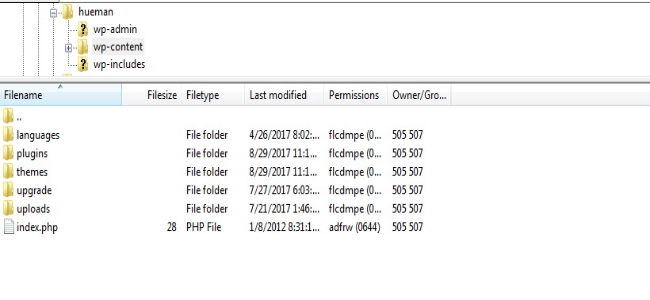
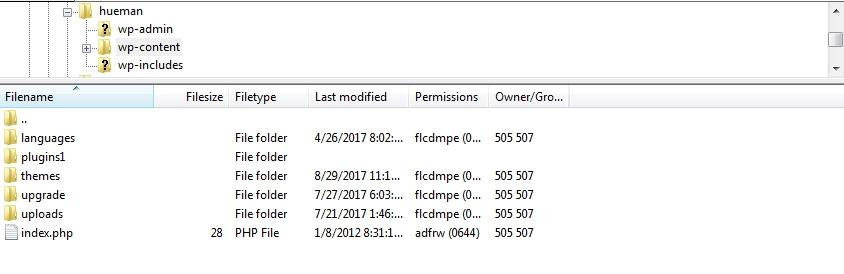
این روش زمانی که به پیشخوان وردپرس دسترسی ندارید بسیار مفید است. با انجام این کار میتوانید به راحتی افزونه مشکلساز را شناسایی و رفع کنید.
غیرفعال سازی افزونه ها از طریق phpMyAdmin
غیرفعال سازی افزونه ها از طریق FTP راه آسانتری برای حل مشکل است ، اما ممکن است شما مایل باشید از طریق phpMyAdmin افزونه های خودتان را غیرفعال کنید. این روش نیز امکان پذیر است. در ادامه مراحل این روش را شرح دادهایم:
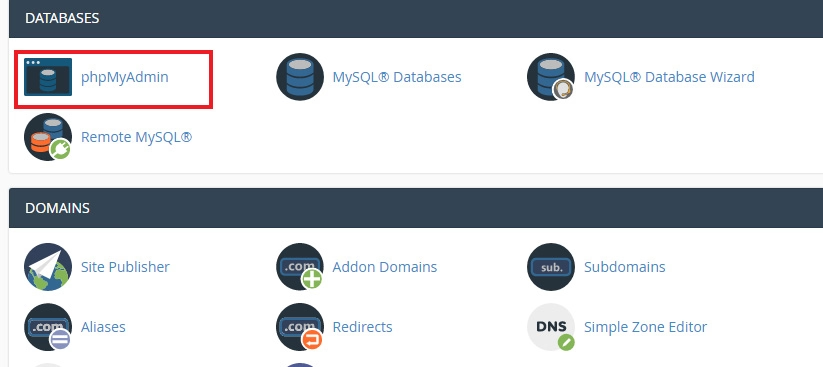
- ورود به کنترل پنل هاست: ابتدا وارد کنترل پنل هاست خود شوید. کنترل پنل شما ممکن است تفاوت داشته باشد. (در اینجا از کنترل پنل cPanel استفاده میکنیم).
- دسترسی به phpMyAdmin: در بخش Databases، بر روی آیکن phpMyAdmin کلیک کنید.

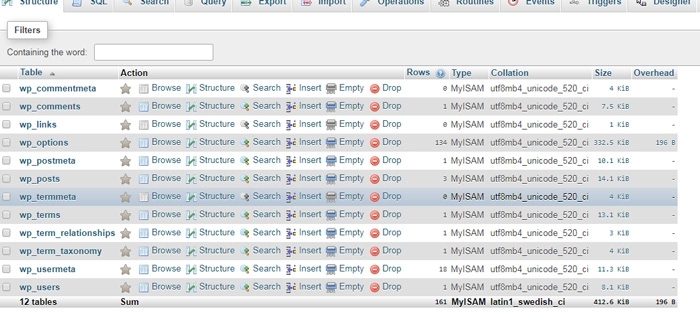
- انتخاب دیتابیس مورد نظر: پس از ورود به phpMyAdmin، باید دیتابیس مرتبط با سایت وردپرسی خود را انتخاب کنید. بعد از انتخاب دیتابیس مورد نظر جداول مربوط به آن دیتابیس را مشاهده خواهید کرد.
- انتخاب جدول wp_options: در لیست جداول، جدول wp_options را پیدا کرده و انتخاب کنید. همانطور که در تصویر زیر میبینید، تمامی جدول ها پیشوند wp_ دارند، شاید پیشوند جداول شما فرق داشته باشد اما مساله ای نیست. شما باید جدول wp_options را انتخاب کنید.

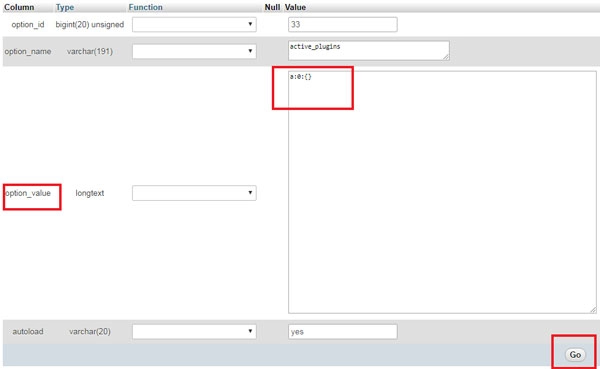
- ویرایش گزینه active_plugins: در این جدول، به دنبال گزینه active_plugins بگردید و بر روی آن کلیک کنید تا وارد حالت ویرایش شوید.

سپس در فیلد option_value مقدار a:0:{} را وارد کنید و دکمه Go را کلیک کنید.
- غیرفعال شدن افزونهها: پس از انجام این کار، تمامی افزونهها غیر فعال خواهند شد. حالا میتوانید به راحتی به پیشخوان وردپرس وارد شوید و مشکل خود را حل کنید.این روش به ویژه زمانی مفید است که بخواهید افزونهها را از طریق پایگاه داده غیر فعال کنید و دسترسی FTP نداشته باشید.

نکات مهم مربوط به غیرفعال سازی افزونه ها
- اگر از هر یک از این روشها برای غیرفعال سازی افزونهها استفاده کردید، مطمئن شوید که بعد از حل مشکل، دوباره افزونهها را یکی یکی فعال کنید تا منبع مشکل مشخص شود.
- برای امنیت بیشتر، از تغییر نام پوشهها یا دیتابیسها در وردپرس خود در صورت نیاز استفاده کنید.
- حتماً قبل از هرگونه تغییرات در سایت وردپرسی، از دیتابیس و فایلها پشتیبان تهیه کنید.