وقتی صحبت از تغییر رنگ پسزمینه در وردپرس میشود، در واقع درباره یکی از سادهترین اما تأثیرگذارترین راههای شخصیسازی ظاهر سایت حرف میزنیم. این مقاله به شما کمک میکند تا درک کنید چطور انتخاب رنگ مناسب میتواند تجربه کاربری، هویت برند و جذابیت بصری سایت شما را متحول کند. در ادامه، با روشهای گوناگون تغییر پسزمینه از تنظیمات قالب گرفته تا ویرایش CSS و افزونهها آشنا میشوید تا بتوانید با کمترین زمان، بیشترین تأثیر را بر مخاطبان خود بگذارید.
-
1
تغییر رنگ پسزمینه در وردپرس؛ سادهتر از آنچه فکر میکنید!
- 1.1 چرا باید رنگ پسزمینه سایت را تغییر دهیم؟
- 1.2 روشهای مختلف تغییر رنگ پسزمینه در وردپرس
- 1.3 تغییر رنگ پسزمینه با استفاده از تنظیمات قالب
- 1.4 تغییر رنگ پسزمینه با ویرایشگر بلاک (Gutenberg)
- 1.5 تغییر رنگ پسزمینه از طریق CSS سفارشی
- 1.6 تغییر رنگ پسزمینه بخش خاصی از سایت (هدر، فوتر، صفحه اصلی)
- 1.7 معرفی افزونههای کاربردی برای تغییر رنگ پسزمینه در وردپرس
- 1.8 نکات مهم در انتخاب رنگ مناسب برای پسزمینه سایت
- 1.9 تغییر رنگ پسزمینه در نسخه موبایل سایت وردپرسی
- 1.10 رفع مشکلات مربوط به تغییر رنگ پسزمینه در وردپرس
- 1.11 سوالات متداول درباره تغییر رنگ پسزمینه در وردپرس
- 2 آموزش گامبهگام تغییر رنگ پسزمینه وردپرس برای مبتدیها
- 3 بهترین افزونهها برای تغییر رنگ پسزمینه وردپرس
- 4 تغییر رنگ پسزمینه وردپرس در چند دقیقه
تغییر رنگ پسزمینه در وردپرس؛ سادهتر از آنچه فکر میکنید!
یکی از سریعترین روشها برای ایجاد تمایز بصری و تقویت هویت برند، تغییر رنگ پسزمینه در وردپرس است. این قابلیت به شما اجازه میدهد تا با چند تنظیم ساده، فضای سایت را متناسب با سلیقه، موضوع محتوا یا رنگ سازمانی خود تنظیم کنید. رنگ پسزمینه نهتنها بر زیبایی سایت تأثیر دارد، بلکه میتواند بر احساس و رفتار کاربران نیز اثرگذار باشد. در این بخش، با روشهای مختلف شخصیسازی پسزمینه آشنا میشوید تا بتوانید با کمترین پیچیدگی، بیشترین هماهنگی را در طراحی سایت خود ایجاد کنید.
چرا باید رنگ پسزمینه سایت را تغییر دهیم؟
تغییر هوشمندانه رنگ پسزمینه در وردپرس میتواند تأثیر قابلتوجهی بر تجربه کاربری و درک بصری مخاطبان داشته باشد. رنگ پسزمینه، اولین چیزی است که کاربر هنگام ورود به سایت میبیند و بهصورت ناخودآگاه بر احساس، تمرکز و حتی تصمیم او برای ماندن در سایت اثر میگذارد. انتخاب رنگ مناسب میتواند خوانایی محتوا را افزایش دهد، برند را متمایز کند و حس اعتماد بیشتری ایجاد نماید.
بهطور کلی، تغییر پسزمینه برای اهداف زیر کاربرد دارد:
- بهبود هویت بصری برند: هماهنگی رنگ پسزمینه با لوگو و پالت برند، انسجام ظاهری ایجاد میکند.
- جلب توجه کاربر به بخشهای مهم: رنگ مناسب میتواند نگاه کاربر را به محتوای کلیدی هدایت کند.
- افزایش ماندگاری بازدیدکننده در سایت: طراحی چشمنواز، احتمال بازگشت کاربر را بالا میبرد.
در واقع، انتخاب و تغییر درست رنگ پسزمینه در وردپرس، نه یک تغییر ظاهری ساده بلکه بخشی از استراتژی تجربه کاربری و بازاریابی بصری محسوب میشود.

روشهای مختلف تغییر رنگ پسزمینه در وردپرس
در سیستم مدیریت محتوای وردپرس، برای شخصیسازی ظاهر سایت راههای گوناگونی وجود دارد و تغییر رنگ پسزمینه در وردپرس نیز از این قاعده مستثنا نیست. بسته به نوع قالب و میزان تسلط شما بر طراحی، میتوانید از روشهای ساده تا پیشرفته برای این کار استفاده کنید.
برخی از روشهای کاربردی عبارتاند از:
- استفاده از تنظیمات قالب (Theme Customizer): بیشتر قالبهای وردپرس این امکان را دارند که بدون نیاز به کدنویسی، رنگ پسزمینه را از بخش «سفارشیسازی» تغییر دهید.
- بهکارگیری افزونههای طراحی: افزونههایی مانند Elementor یا YellowPencil ابزارهای ساده و بصری برای تغییر رنگ پسزمینه ارائه میدهند.
- ویرایش دستی فایلهای CSS: اگر به کدنویسی مسلط هستید، میتوانید رنگ پسزمینه را با افزودن یا ویرایش کدهای CSS دلخواه تنظیم کنید.
هر کدام از این روشها بسته به نیاز و سطح دانش کاربر، میتواند بهترین گزینه برای ایجاد تغییر در ظاهر و هماهنگی رنگی سایت باشد. مهم این است که نتیجه نهایی با هویت بصری برند و تجربه کاربری هماهنگ باشد.
تغییر رنگ پسزمینه با استفاده از تنظیمات قالب
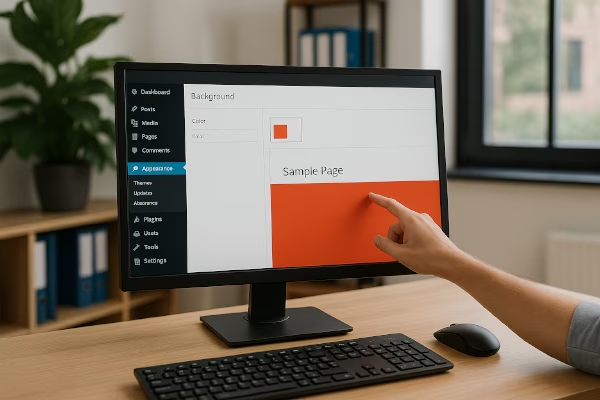
سادهترین و سریعترین روش برای تغییر رنگ پسزمینه در وردپرس، استفاده از تنظیمات داخلی قالب است. بیشتر قالبهای استاندارد وردپرس دارای بخشی در «سفارشیسازی» (Customizer) هستند که به شما اجازه میدهند بدون نیاز به کدنویسی، رنگ پسزمینه سایت را تغییر دهید. این روش بهویژه برای کاربران مبتدی بسیار کاربردی است و امکان مشاهده همزمان تغییرات را نیز فراهم میکند.
برای انجام این کار کافی است وارد مسیر زیر شوید:
- پیشخوان وردپرس
- نمایش (Appearance)
- سفارشیسازی (Customize)
- رنگها (Colors)
- یا پسزمینه (Background)
در این بخش میتوانید رنگ موردنظر خود را انتخاب کرده و نتیجه را در پیشنمایش زنده مشاهده کنید.
مزیت این روش در سادگی و عدم نیاز به دانش فنی است؛ اما باید توجه داشت که میزان امکانات و گزینههای موجود در هر قالب متفاوت است. بنابراین قبل از هر تغییری، بهتر است بررسی کنید که قالب شما از قابلیت تنظیم رنگ پسزمینه بهصورت کامل پشتیبانی میکند یا خیر.
تغییر رنگ پسزمینه با ویرایشگر بلاک (Gutenberg)
ویرایشگر گوتنبرگ یکی از ابزارهای قدرتمند وردپرس است که به شما اجازه میدهد بدون نیاز به افزونه یا کدنویسی، تغییر رنگ پسزمینه در وردپرس را برای هر بخش از محتوا بهصورت جداگانه انجام دهید. این ویژگی بهویژه برای صفحاتی که نیاز به طراحی خلاقانه دارند بسیار کاربردی است.
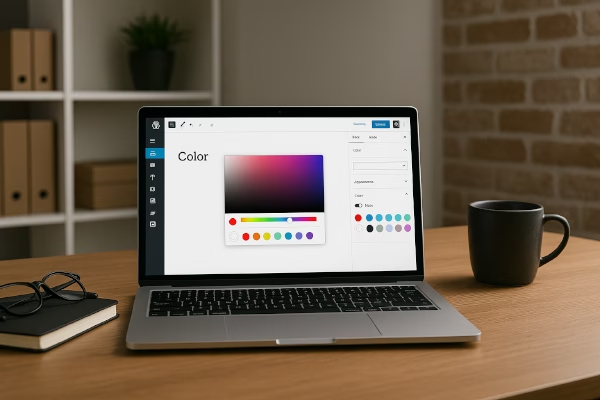
برای انجام این کار کافی است بلوک (Block) موردنظر را انتخاب کرده و از نوار تنظیمات سمت راست، بخش «رنگ» (Color) را باز کنید. در این قسمت میتوانید رنگ پسزمینه یا حتی رنگ متن را بهصورت مجزا تغییر دهید. همچنین امکان استفاده از رنگهای سفارشی یا پالت رنگ قالب نیز وجود دارد.
مزیت این روش در کنترل دقیق و انعطاف بالا است؛ چون شما میتوانید برای هر پاراگراف، بخش یا ستون، رنگ متفاوتی انتخاب کنید تا صفحهای جذابتر و هماهنگتر با هویت برند خود بسازید. این قابلیت باعث میشود تغییر رنگ پسزمینه در وردپرس علاوه بر زیبایی، ابزاری برای هدایت توجه کاربر و تقویت تجربه کاربری باشد.
تغییر رنگ پسزمینه از طریق CSS سفارشی
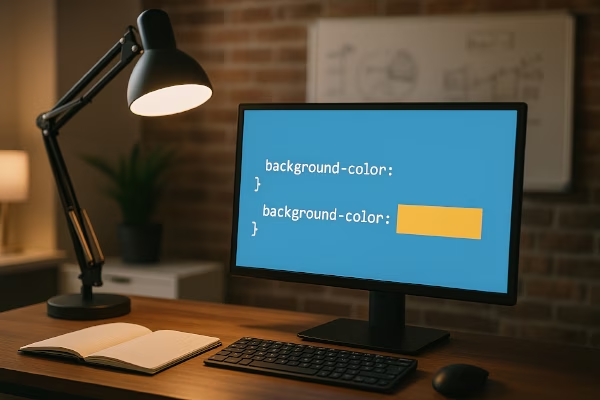
زمانی که قالب وردپرس امکانات محدودی برای تنظیم رنگها دارد، استفاده از CSS سفارشی بهترین گزینه برای تغییر رنگ پسزمینه در وردپرس است. این روش به شما اجازه میدهد رنگ پسزمینه کل سایت یا بخشهای خاصی از صفحات را دقیق و متناسب با هویت بصری برند خود تغییر دهید. همچنین، بر خلاف افزونهها، این روش سبکتر بوده و عملکرد سایت را کند نمیکند.
برای افزودن CSS سفارشی در وردپرس مراحل زیر را دنبال کنید:
- وارد پیشخوان وردپرس شوید.
- از منوی سمت راست گزینه نمایش (Appearance) را انتخاب کنید.
- روی سفارشیسازی (Customize) کلیک کنید.
- وارد بخش CSS اضافی (Additional CSS) شوید.
در این قسمت میتوانید کدهای موردنظر خود را برای تعیین رنگ پسزمینه اضافه کرده و نتیجه را در همان لحظه در پیشنمایش مشاهده کنید.
این روش برای کاربرانی که به دنبال شخصیسازی حرفهای و دقیق هستند بسیار کاربردی است و کمک میکند بدون نیاز به تغییر قالب یا نصب افزونه، ظاهر سایت را مطابق سلیقه خود تنظیم کنند. در واقع، استفاده از CSS سفارشی روشی مطمئن و منعطف برای کنترل کامل بر طراحی و رنگبندی سایت در وردپرس است.
تغییر رنگ پسزمینه بخش خاصی از سایت (هدر، فوتر، صفحه اصلی)
گاهی نیاز دارید بهجای تغییر رنگ کل سایت، فقط بخش خاصی مانند هدر، فوتر یا صفحه اصلی را شخصیسازی کنید. این کار باعث میشود طراحی سایت حرفهایتر به نظر برسد و هر بخش متناسب با نقش خود در صفحه، رنگی منحصربهفرد داشته باشد. در واقع، تغییر رنگ پسزمینه در وردپرس برای بخشهای خاص، به شما کمک میکند تا توجه کاربر را به قسمتهای مهمتر جلب کرده و انسجام بصری سایت را تقویت کنید.
برای انجام این کار میتوانید از دو روش استفاده کنید:
- از طریق تنظیمات قالب: برخی قالبها گزینههایی جداگانه برای تغییر رنگ هدر، فوتر یا بخشهای مشخص دارند.
- با استفاده از CSS سفارشی: در این روش، میتوانید رنگ پسزمینه هر بخش را بهصورت جداگانه تعیین کنید و نتیجه را در پیشنمایش سایت مشاهده نمایید.
استفاده از رنگهای متفاوت در بخشهای مختلف باید با دقت انجام شود تا هماهنگی بصری سایت حفظ شود. انتخاب ترکیب رنگ مناسب، نهتنها زیبایی ظاهری را افزایش میدهد بلکه تجربه کاربری را نیز به شکل محسوسی بهبود میبخشد.
معرفی افزونههای کاربردی برای تغییر رنگ پسزمینه در وردپرس
اگر نمیخواهید با کدنویسی یا تنظیمات پیچیده قالب درگیر شوید، استفاده از افزونهها بهترین راه برای تغییر رنگ پسزمینه در وردپرس است. این افزونهها با رابط کاربری ساده و تنظیمات بصری به شما کمک میکنند تا بدون نیاز به دانش فنی، رنگ پسزمینه سایت را مطابق سلیقه و برند خود تغییر دهید.
چند افزونه محبوب و کاربردی در این زمینه عبارتاند از:
- Simple Custom CSS and JS: افزونهای سبک که به شما اجازه میدهد استایلهای دلخواه خود را بدون ویرایش فایلهای قالب اعمال کنید.
- YellowPencil: یک ویرایشگر بصری حرفهای برای طراحی و تغییر رنگها، فونتها و ظاهر کلی سایت بهصورت زنده.
- Advanced WordPress Backgrounds: افزونهای تخصصی برای مدیریت پسزمینهها، از رنگ ساده گرفته تا گرادیان و ویدئو.
- Elementor: اگر از این صفحهساز استفاده میکنید، امکان تغییر رنگ پسزمینه برای هر بخش بهصورت کاملاً گرافیکی در اختیار شماست.
استفاده از این افزونهها سرعت کار را بالا میبرد و باعث میشود تغییر رنگ پسزمینه در وردپرس بدون خطا، زیبا و منطبق با نیاز طراحی شما انجام شود.
نکات مهم در انتخاب رنگ مناسب برای پسزمینه سایت
انتخاب درست رنگ پسزمینه تأثیر مستقیمی بر جذابیت بصری، خوانایی و تجربه کاربری دارد. در فرآیند تغییر رنگ پسزمینه در وردپرس، باید دقت کنید که رنگ انتخابی با هویت برند و نوع محتوای سایت هماهنگ باشد. رنگها پیام احساسی منتقل میکنند و میتوانند حس اعتماد، انرژی یا آرامش را در کاربر تقویت یا تضعیف کنند.
برای انتخاب رنگ مناسب، به این نکات توجه کنید:
- هماهنگی با رنگ برند: رنگ پسزمینه باید مکمل لوگو و پالت رنگی اصلی سایت باشد.
- خوانایی متن: تضاد کافی میان رنگ پسزمینه و رنگ نوشتهها، مانع خستگی چشم کاربر میشود.
- تأثیر روانشناسی رنگها: رنگهای روشن حس سادگی و شفافیت، و رنگهای تیره حس قدرت و جدیت ایجاد میکنند.
- تناسب با نوع محتوا: وبسایت فروشگاهی، خبری یا آموزشی هرکدام نیاز به فضایی متفاوت دارند.
در نهایت، بهترین روش برای یافتن رنگ ایدهآل، آزمایش و بررسی رفتار کاربران است؛ چراکه تأثیر بصری رنگ در هر تغییر رنگ پسزمینه در وردپرس تنها با بازخورد واقعی مخاطبان مشخص میشود.
تغییر رنگ پسزمینه در نسخه موبایل سایت وردپرسی
در طراحی واکنشگرا (Responsive Design)، ظاهر سایت باید در موبایل بههمان اندازه نسخه دسکتاپ جذاب و خوانا باشد. یکی از بخشهای مهم در این زمینه، تغییر رنگ پسزمینه در وردپرس برای نسخه موبایل است. گاهی رنگی که در مانیتور رایانه چشمنواز بهنظر میرسد، در صفحه کوچک موبایل باعث خستگی چشم یا افت خوانایی میشود.
برای ایجاد هماهنگی بهتر میان دستگاهها، میتوانید از تنظیمات قالب یا بخش CSS سفارشی استفاده کنید تا رنگ پسزمینه نسخه موبایل با اندازه صفحه و روشنایی نمایشگر هماهنگ شود. در این حالت معمولاً از رنگهای سادهتر و تضاد کمتر استفاده میشود تا تمرکز کاربر روی محتوا باقی بماند.
در نهایت، هنگام تغییر رنگ پسزمینه در وردپرس برای موبایل، بهتر است نتیجه را در چند مدل گوشی و مرورگر بررسی کنید تا مطمئن شوید تجربه کاربری در همه دستگاهها یکدست و حرفهای است.
رفع مشکلات مربوط به تغییر رنگ پسزمینه در وردپرس
گاهی هنگام تغییر رنگ پسزمینه در وردپرس ممکن است تغییرات اعمال نشوند یا در بخشهایی از سایت درست نمایش داده نشوند. این مشکلات معمولاً به دلیل تداخل تنظیمات قالب، کش مرورگر، یا اولویت استایلهای CSS رخ میدهد. برای رفع این موارد لازم است ابتدا منبع مشکل را شناسایی کنید تا تغییرات شما بهدرستی اجرا شوند.
مهمترین دلایل و راهحلهای رایج عبارتاند از:
- ذخیره کش (Cache): اگر پس از تغییر رنگ هنوز نسخه قبلی نمایش داده میشود، حافظه کش مرورگر یا افزونههای کش را پاک کنید.
- تداخل قالب یا افزونهها: برخی قالبها یا افزونهها استایلهای خود را با اولویت بالاتر اعمال میکنند؛ در این صورت باید از CSS سفارشی با انتخابگر دقیقتر استفاده شود.
- عدم ذخیره صحیح تنظیمات: پس از انجام تغییرات از بخش سفارشیسازی، حتماً گزینه «انتشار» را بزنید تا رنگ جدید ذخیره شود.
- محدودیت در نسخه موبایل یا مرورگر خاص: همیشه تغییرات را در چند مرورگر و دستگاه بررسی کنید تا مطمئن شوید رنگ در همه پلتفرمها درست نمایش داده میشود.
با رعایت این نکات، میتوانید اطمینان حاصل کنید که فرآیند تغییر رنگ پسزمینه در وردپرس بهصورت کامل، صحیح و بدون تداخل انجام میشود و ظاهر سایت دقیقاً همانطور که طراحی کردهاید نمایش داده خواهد شد.
سوالات متداول درباره تغییر رنگ پسزمینه در وردپرس
در فرآیند تغییر رنگ پسزمینه در وردپرس معمولاً سوالات مشترکی بین کاربران مطرح میشود که پاسخ به آنها میتواند بسیاری از ابهامات را برطرف کند. آگاهی از این نکات کمک میکند تا سریعتر و مطمئنتر تغییرات موردنظر خود را در طراحی سایت اعمال کنید.
برخی از سوالات متداول کاربران عبارتاند از:
- آیا برای تغییر رنگ پسزمینه حتماً باید کدنویسی بلد باشم؟
خیر، بسیاری از قالبها و افزونهها گزینههایی آماده برای تغییر رنگ پسزمینه بدون نیاز به CSS دارند. - اگر قالب من گزینه تغییر رنگ ندارد، چه کنم؟
میتوانید از بخش CSS سفارشی در قسمت سفارشیسازی وردپرس یا افزونههایی مثل Simple Custom CSS and JS استفاده کنید. - آیا رنگ پسزمینه سایت بر سئو تأثیر دارد؟
بهطور مستقیم خیر، اما رنگ نامناسب که خوانایی محتوا را پایین بیاورد میتواند تجربه کاربری را کاهش دهد و در نتیجه بر رتبه سایت اثر غیرمستقیم بگذارد. - چگونه مطمئن شوم رنگ انتخابی در موبایل هم درست نمایش داده میشود؟
حتماً تغییرات خود را در چند دستگاه و مرورگر مختلف بررسی کنید تا هماهنگی کامل برقرار باشد.
آموزش گامبهگام تغییر رنگ پسزمینه وردپرس برای مبتدیها
اگر بهتازگی وارد دنیای طراحی سایت شدهاید، یادگیری تغییر رنگ پسزمینه در وردپرس یکی از اولین و سادهترین گامها برای شخصیسازی ظاهر وبسایت است. این فرآیند نهتنها به زیبایی بصری سایت کمک میکند، بلکه تأثیر مستقیمی بر تجربه کاربری و هویت برند دارد. در این بخش، بهصورت مرحلهبهمرحله با روشهای مختلف تغییر رنگ پسزمینه از طریق تنظیمات قالب گرفته تا استفاده از افزونهها و CSS آشنا خواهید شد تا بتوانید حتی بدون دانش فنی خاص، ظاهر سایت خود را حرفهایتر و منحصربهفردتر کنید.
ورود به پیشخوان وردپرس و انتخاب بخش نمایش (Appearance)
اولین قدم برای تغییر رنگ پسزمینه در وردپرس، ورود به پیشخوان مدیریت سایت است. این بخش مرکز کنترل تمام تنظیمات وردپرس محسوب میشود و از طریق آن میتوانید ظاهر و ساختار سایت را بهصورت کامل مدیریت کنید. پس از ورود، به منوی سمت راست بروید و گزینه نمایش (Appearance) را انتخاب کنید؛ این بخش محل دسترسی به ابزارهای مرتبط با طراحی سایت مانند قالبها، ابزارکها، منوها و سفارشیسازی است.
از اینجا میتوانید وارد بخش سفارشیسازی (Customize) شوید تا تنظیمات رنگ پسزمینه، فونتها و سایر عناصر ظاهری سایت را بهصورت زنده مشاهده و تغییر دهید. این مسیر ساده و کاربردی به کاربران مبتدی کمک میکند تا بدون نیاز به کدنویسی، تغییر رنگ پسزمینه در وردپرس را با چند کلیک انجام دهند و فوراً نتیجه را ببینند.
استفاده از سفارشیسازی (Customizer) برای تغییر رنگ پسزمینه
یکی از سادهترین و مطمئنترین روشها برای تغییر رنگ پسزمینه در وردپرس، استفاده از بخش «سفارشیسازی» یا همان Customizer است. این ابزار به شما امکان میدهد بدون نیاز به کدنویسی و در محیطی کاملاً بصری، رنگ پسزمینه سایت خود را تغییر دهید و نتیجه را در همان لحظه مشاهده کنید.
برای استفاده از این قابلیت مراحل زیر را دنبال کنید:
- از منوی وردپرس وارد بخش نمایش (Appearance) شوید.
- گزینه سفارشیسازی (Customize) را انتخاب کنید.
- در منوی باز شده، بخش رنگها (Colors) یا پسزمینه (Background) را پیدا کنید.
- رنگ دلخواه خود را از پالت رنگ انتخاب کرده و با پیشنمایش زنده، نتیجه را بررسی کنید.
- در پایان روی دکمه انتشار (Publish) کلیک کنید تا تغییرات در سایت ذخیره شود.
مزیت استفاده از این بخش در سادگی، سرعت و نمایش زنده تغییرات است. با استفاده از سفارشیسازی وردپرس میتوانید در چند دقیقه رنگ پسزمینه سایت را بهطور کامل متناسب با سبک برند یا محتوای خود تغییر دهید.
ذخیره تغییرات و مشاهده نتیجه در سایت
پس از انجام تغییر رنگ پسزمینه در وردپرس، مرحله نهایی ذخیره و بررسی نتیجه در سایت است تا مطمئن شوید همه چیز بهدرستی اعمال شده است. گاهی کاربران رنگ موردنظر را انتخاب میکنند اما فراموش میکنند آن را منتشر کنند، در نتیجه تغییرات فقط در پیشنمایش دیده میشود و روی سایت اصلی اعمال نمیگردد.
برای اطمینان از ثبت نهایی، در پایین بخش سفارشیسازی روی گزینه انتشار (Publish) کلیک کنید تا تغییرات ذخیره و فعال شوند. سپس با رفرش (بارگذاری مجدد) سایت، نتیجه را مشاهده کنید. توصیه میشود سایت را در چند مرورگر و دستگاه مختلف (موبایل، تبلت و دسکتاپ) بررسی کنید تا رنگ پسزمینه در همه حالتها بهدرستی نمایش داده شود. این مرحله ساده اما حیاتی است و تضمین میکند که تغییر رنگ پسزمینه در وردپرس دقیقاً همانطور که طراحی کردهاید، روی تمام صفحات سایت اعمال شده است.
نکاتی برای هماهنگی رنگ پسزمینه با طراحی کلی سایت
در فرآیند تغییر رنگ پسزمینه در وردپرس، انتخاب رنگ تنها بخشی از کار است؛ هماهنگی آن با سایر عناصر طراحی سایت نقش تعیینکنندهای در زیبایی و تجربه کاربری دارد. رنگ پسزمینه باید به گونهای انتخاب شود که هم با هویت بصری برند شما سازگار باشد و هم باعث خوانایی بهتر متن و تمرکز بیشتر کاربر بر محتوا شود.
برای حفظ هماهنگی در طراحی کلی سایت به نکات زیر توجه کنید:
- هماهنگی رنگ پسزمینه با رنگ اصلی برند: رنگ پسزمینه باید مکمل رنگ لوگو و عناصر بصری اصلی سایت باشد تا یکپارچگی ایجاد کند.
- توجه به تضاد رنگی (Contrast): تضاد کافی بین پسزمینه و متن باعث میشود محتوای سایت راحتتر خوانده شود.
- استفاده از رنگهای خنثی برای فضاهای بزرگ: رنگهای ملایم مانند سفید، خاکستری یا بژ باعث میشوند سایر عناصر برجستهتر دیده شوند.
- تست در حالتهای مختلف نمایشگر: مطمئن شوید رنگ انتخابی در موبایل، تبلت و دسکتاپ جلوهی مناسبی دارد.
با رعایت این اصول، تغییر رنگ پسزمینه در وردپرس نهتنها ظاهری زیباتر به سایت میدهد بلکه تجربه کاربری را نیز به شکل چشمگیری بهبود میبخشد.
بهترین افزونهها برای تغییر رنگ پسزمینه وردپرس
استفاده از افزونهها یکی از سادهترین راهها برای تغییر رنگ پسزمینه در وردپرس است، بهویژه برای کاربرانی که آشنایی زیادی با کدنویسی ندارند. این افزونهها امکانات متنوعی برای شخصیسازی ظاهر سایت ارائه میدهند؛ از انتخاب رنگهای ساده گرفته تا ایجاد پسزمینههای گرادیانی و حتی ویدئویی. با نصب یک افزونه مناسب، میتوانید کنترل کاملی بر رنگبندی بخشهای مختلف سایت داشته باشید و تغییرات را بهصورت زنده مشاهده کنید. در ادامه، با چند افزونه کاربردی و حرفهای آشنا میشوید که فرآیند تغییر رنگ پسزمینه را در وردپرس آسانتر، سریعتر و دقیقتر میکنند.
افزونه Color Background WordPress
افزونه Color Background WordPress یکی از ابزارهای ساده و درعینحال قدرتمند برای تغییر رنگ پسزمینه در وردپرس است که به شما اجازه میدهد بدون نیاز به هیچگونه دانش فنی، رنگ پسزمینه بخشهای مختلف سایت را بهصورت کاملاً سفارشی تنظیم کنید. رابط کاربری این افزونه بسیار روان است و به کاربران مبتدی هم امکان میدهد تنها با چند کلیک، ظاهر سایت خود را مطابق با رنگبندی برند یا سلیقه شخصی تغییر دهند.
از قابلیتهای کاربردی این افزونه میتوان به گزینههای انتخاب رنگ برای هدر، فوتر، نوشتهها و صفحات خاص اشاره کرد. همچنین امکان تنظیم رنگهای گرادیانی و پیشنمایش زنده تغییرات نیز در آن وجود دارد. استفاده از Color Background WordPress به شما کمک میکند تا طراحی سایت خود را بهصورت هماهنگ، جذاب و حرفهایتر مدیریت کنید و فرآیند تغییر رنگ پسزمینه در وردپرس را به کاری سریع و لذتبخش تبدیل نمایید.
افزونه CSS Hero برای تغییر سریع رنگها بدون کدنویسی
افزونه CSS Hero یکی از حرفهایترین ابزارها برای شخصیسازی ظاهر سایت و تغییر رنگ پسزمینه در وردپرس بدون نیاز به حتی یک خط کدنویسی است. این افزونه با رابط کاربری کاملاً بصری طراحی شده تا بتوانید در لحظه تغییرات خود را ببینید و تنها با چند کلیک رنگ پسزمینه، فونتها، دکمهها یا هر عنصر دلخواه را ویرایش کنید.
CSS Hero بهصورت مستقیم با اکثر قالبها و صفحهسازهای محبوب وردپرس سازگار است و ویژگی پیشنمایش زنده آن باعث میشود هر تغییری را قبل از انتشار نهایی مشاهده کنید. علاوه بر این، امکان بازگردانی تغییرات (History) نیز وجود دارد تا در صورت اشتباه، بهراحتی به حالت قبل برگردید.
در واقع، این افزونه یک انتخاب ایدهآل برای کسانی است که میخواهند فرآیند تغییر رنگ پسزمینه در وردپرس را سریع، دقیق و بدون دانش فنی انجام دهند، در حالی که کنترل کامل بر طراحی و رنگبندی سایت خود دارند.
افزونه SiteOrigin CSS برای کنترل کامل ظاهر سایت
افزونه SiteOrigin CSS یکی از گزینههای قدرتمند و درعینحال رایگان برای تغییر رنگ پسزمینه در وردپرس و کنترل جزئیات ظاهری سایت است. این افزونه محیطی گرافیکی و کاربرپسند دارد که حتی کاربران مبتدی نیز میتوانند با استفاده از آن بدون نیاز به دانش کدنویسی، رنگها، فونتها و فواصل اجزای مختلف سایت را بهدلخواه تنظیم کنند.
از مزیتهای مهم SiteOrigin CSS، قابلیت انتخاب عناصر سایت از طریق کلیک مستقیم روی صفحه (Visual Editor) است؛ یعنی میتوانید هر بخش مانند هدر، فوتر یا محتوای اصلی را انتخاب کرده و رنگ پسزمینه آن را بلافاصله تغییر دهید. همچنین امکان مشاهده پیشنمایش زنده و بازگردانی تغییرات قبلی باعث میشود کار با این افزونه سریع، امن و بدون ریسک باشد.
در مجموع، SiteOrigin CSS ابزاری ایدهآل برای کسانی است که بهدنبال کنترل کامل بر طراحی سایت و ایجاد هماهنگی بصری از طریق تغییر رنگ پسزمینه در وردپرس هستند.
تغییر رنگ پسزمینه وردپرس در چند دقیقه
در نهایت، شخصیسازی ظاهر سایت با تغییر رنگ پسزمینه در وردپرس یکی از سادهترین راههایی است که میتواند حالوهوای کلی وبسایت شما را متحول کند. این تغییر کوچک اما تأثیرگذار، به سایت شما هویت بصری تازهای میدهد و باعث میشود تجربه کاربر از تعامل با برند شما دلپذیرتر شود. مهم نیست از قالب آماده استفاده میکنید، افزونه نصب کردهاید یا با CSS کار میکنید؛ نکته اصلی این است که رنگ پسزمینه باید هماهنگ، هدفمند و در خدمت محتوای سایت باشد. وقتی بدانید چطور از این ابزار ساده بهدرستی استفاده کنید، تنها در چند دقیقه میتوانید سایتی بسازید که حرفهایتر دیده شود و تأثیر بهتری بر بازدیدکنندگان بگذارد.