ادغام جلسات Zoom و وبینارها با وردپرس، کلید اتصال سایت شما به جامعه ۳۰۰ میلیونی کاربران روزانه این پلتفرم محبوب است. زوم به عنوان پیشروترین ابزار ویدیو کنفرانس جهان شناخته میشود، اما مدیریت دستی شرکتکنندگان در آن وقتگیر است.
با اتصال مستقیم این سرویس به سایتتان، میتوانید فرآیند ثبتنام مشتریان و بازدیدکنندگان در کلاسها و جلسات را کاملاً خودکار کنید. در این مقاله، سادهترین روش پیادهسازی این سیستم را به شما آموزش میدهیم تا بدون دردسر از مزایای آن بهرهمند شوید.
- 1 چه نیازی به ادغام جلسات Zoom و وبینارها با وردپرس وجود دارد؟
- 2 افزونه Uncanny Automator را برای وردپرس نصب و فعال کنید
- 3 حساب زوم خود را تنظیم کنید
- 4 یک جلسه Zoom جدید ایجاد کنید
- 5 یک وبینار Zoom جدید ایجاد کنید
- 6 جلسات Zoom و وبینارها را به وردپرس متصل کنید
- 7 ثبت نام کاربران در جلسه Zoom بعد از تکمیل فرم در وردپرس
- 8 ثبت نام کاربران برای وبینار Zoom پس از تکمیل فرم در وردپرس
- 9 ثبت نام مشتریان برای وبینار Zoom پس از خرید در وردپرس
- 10 ثبت نام اعضا برای وبینار Zoom, پس از ثبت نام در وردپرس
چه نیازی به ادغام جلسات Zoom و وبینارها با وردپرس وجود دارد؟
ادغام Zoom با وردپرس به شما این امکان را می دهد, فرآیند ثبت نام جلسات و وبینارهای خود را به صورت خودکار انجام دهید. این کار سبب صرفه جویی در زمان می شود و از این زمان باقی مانده می توانید برای امور دیگر استفاده کنید.
Zoom ابزاری ضروری برای مشاغلی است که به صورت دورکاری فعالیت می کنند یا صاحبان وب سایت وردپرسی هستند که باید به طور مجازی با مشتریان ارتباط برقرار کنند.
با توجه به این موارد، بیایید نگاهی بیندازیم که چگونه می توان جلسات و وبینارهای Zoom را به راحتی در وردپرس ادغام کنیم.
افزونه Uncanny Automator را برای وردپرس نصب و فعال کنید
ساده ترین راه برای اتصال Zoom به وردپرس استفاده از افزونه Uncanny Automator است که بهترین افزونه خودکار وردپرس است و به شما کمک می کند بدون نوشتن کد، گردش کار خودکار را در وردپرس ایجاد کنید.
این افزونه مانند Zapier برای وب سایت های وردپرس است، اما بدون اینکه هزینه های بالایی داشته باشد.
Uncanny Automator به عنوان پلی بین افزونه ها، برنامه ها و ابزارهای مختلف عمل می کند و به آن ها اجازه می دهد با یکدیگر در ارتباط باشند و همچنین مجهز به انواع گردش کاری خودکار است که می توانید با چند کلیک آن ها را به راحتی تنظیم کنید.
اولین کاری که باید انجام دهید نصب و فعالسازی افزونه Uncanny Automator است.
پس از فعال شدن، از شما خواسته می شود که نسخه رایگان Uncanny Automator را نیز نصب کنید. نسخه Lite افزونه دارای ویژگی های محدودی است اما از آن به عنوان پایه نسخه حرفه ای استفاده می شود.
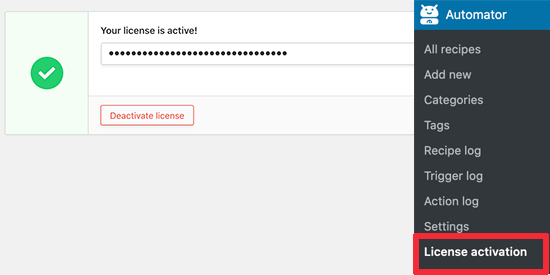
سپس باید به Automator » License activation بروید و لایسنس خود را برای فعالسازی وارد کنید. این اطلاعات را در حساب کاربری خود در وب سایت Uncanny Automator پیدا خواهید کرد.
اکنون که Uncanny Automator نصب و فعال شده است، بیایید به راه اندازی حساب Zoom خود بپردازیم.
حساب زوم خود را تنظیم کنید
برای ادغام Zoom و وردپرس، حداقل به نسخه حرفه ای Zoom و افزونه وبینار Zoom نیاز دارید.
یک نسخه رایگان از این برنامه وجود دارد اما باید یک حساب پرداختی داشته باشید تا کار ادغام را تنظیم کنید.
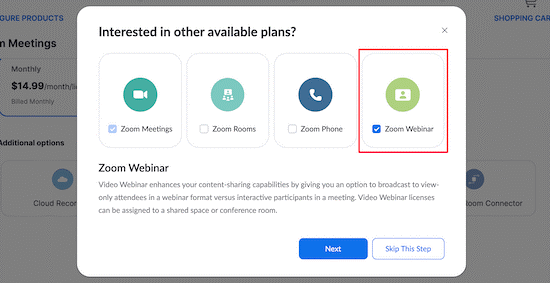
ابتدا به Zoom بروید و برای برنامه ای که بیشترین نیازهای شما را دارد ثبت نام کنید. اگر می خواهید وبینارها را ادغام کنید، باید افزونه وبینار Zoom را نیز خریداری کنید.
اگر یک حساب پرمیوم دارید به Zoom App Marketplace بروید و وارد حساب خود شوید. در اینجا شما یک برنامه ایجاد می کنید که داده ها را بین زوم و وردپرس ارسال می کند.
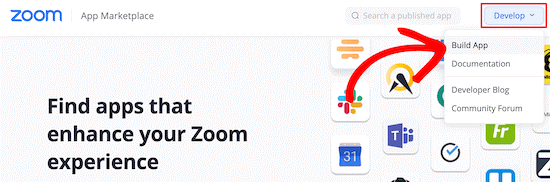
در مرحله بعد، روی منوی “Develop” کلیک کرده و از منوی کشویی “Build App” را انتخاب کنید.
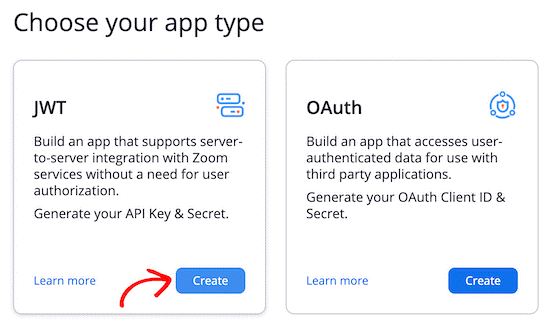
این کار شما را به صفحه ای می آورد که در آن می توانید نوع برنامه ای را که می خواهید بسازید انتخاب کنید.
کادر “JWT” را پیدا کرده و روی “ایجاد” کلیک کنید.
با انتخاب JWT برنامه ای می سازید که از ادغام سرور به سرور با خدمات Zoom بدون نیاز به مجوز کاربر پشتیبانی می کند.
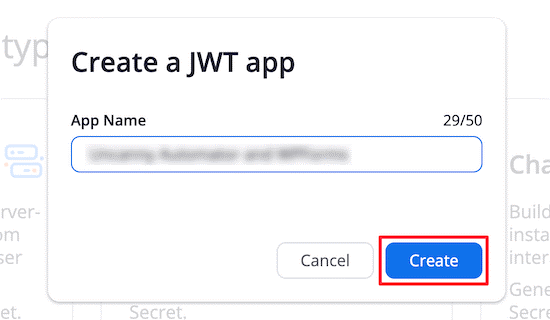
در مرحله بعد می توانید برنامه خود را در پنجره باز شده نامگذاری کنید. این نام به شما کمک می کند تا هدف برنامه را به خاطر بسپارید. البته این نام برای بازدید کنندگان شما قابل مشاهده نخواهد بود.
نام برنامه خود را وارد کرده و روی “ایجاد” کلیک کنید.
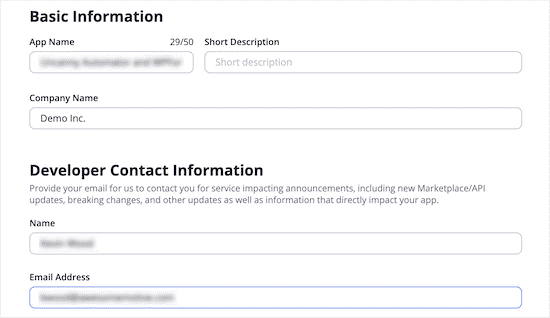
در صفحه بعدی باید “اطلاعات اولیه” و “اطلاعات تماس توسعه دهنده” خود را وارد کنید. این کار برای این است که تیم Zoom بتواند در صورت نیاز با شما تماس بگیرد.
پس از آن, روی “ادامه” در پایین صفحه کلیک کنید.
در مرحله بعد، باید “API Key” و “API Secret” را کپی کرده و در ویرایشگر متن مورد نظر خود ذخیره کنید.
سپس روی “ادامه” کلیک کنید.
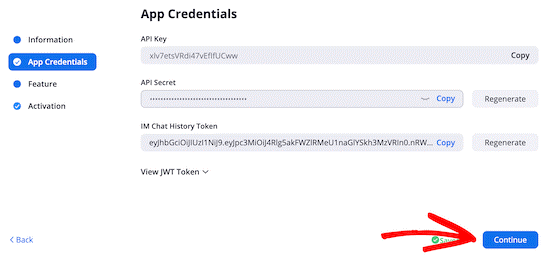
در مرحله بعدی نیز روی “ادامه” کلیک کنید.
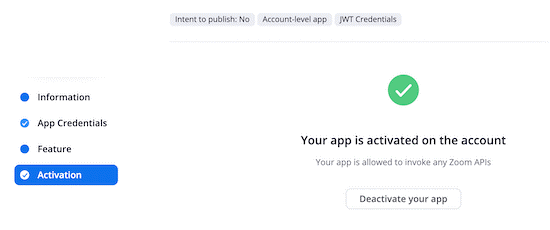
سپس، اعلان فعال سازی برنامه، مشابه تصویر زیر را دریافت خواهید کرد.
یک جلسه Zoom جدید ایجاد کنید
اکنون می توانید یک جلسه Zoom جدید ایجاد کنید تا به سایت وردپرس خود متصل شوید.
در داخل حساب Zoom خود روی پیوند ” Schedule a Meeting” کلیک کنید و سپس جزئیات جلسه خود را وارد کنید.
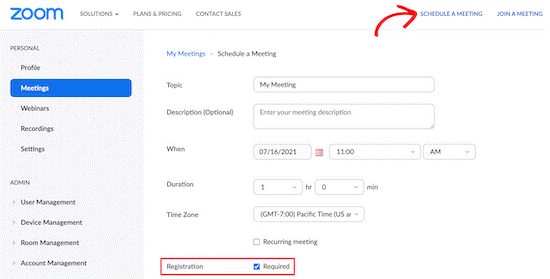
اطمینان حاصل کنید که کادر “Required” را در بخش ثبت نام علامت زده اید در غیر این صورت این ادغام کار نخواهد کرد.
سپس روی دکمه “ذخیره” در پایین صفحه کلیک کنید.
یک وبینار Zoom جدید ایجاد کنید
برای ایجاد وبینار جدید Zoom، روی گزینه منوی “Webinars” در تب “Personal” در داخل حساب Zoom خود کلیک کنید و سپس روی دکمه “Schedule a Webinar” کلیک کنید.
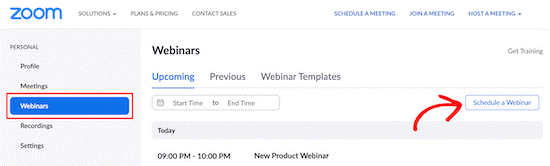
در صفحه بعد، می توانید تمام اطلاعات وبینار خود را وارد کنید.
درست مانند وارد کردن اطلاعات در یک جلسه Zoom، باید مطمئن شوید که کادر “Required” در قسمت ثبت نام علامت زده شده است.
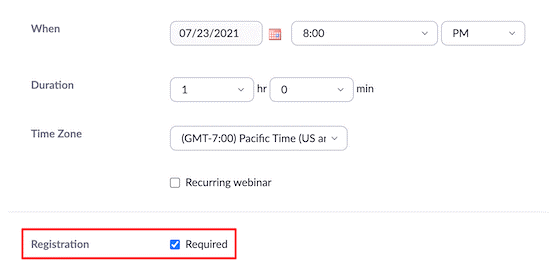
پس از آن ، روی دکمه “ذخیره” در پایین صفحه کلیک کنید.
جلسات Zoom و وبینارها را به وردپرس متصل کنید
پس از فعال شدن Uncanny Automator و راه اندازی Zoom ، باید هر دوی این موارد را به یکدیگر متصل کنید.
برای اتصال آن ها، ابتدا از داشبورد وردپرس خود به Automator » Settings بروید و روی گزینه منوی “Zoom Meeting” کلیک کنید.
سپس، کلیدهای “API Key” و “API Secret” را که قبلاً ذخیره کرده بودید را وارد کنید و روی “ذخیره جزئیات API” کلیک کنید.
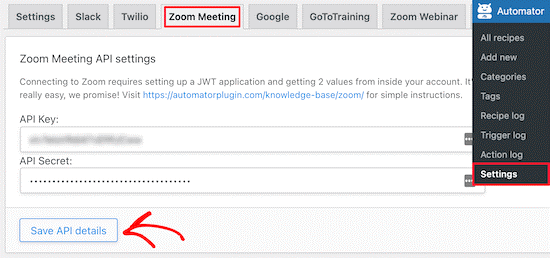
اگر می خواهید وبینارهای Zoom را نیز ادغام کنید، روی گزینه منوی “Zoom Webinar” کلیک کنید.
سپس همان کلیدهای “API Key” و “API Secret” را که در بالا استفاده کرده اید را وارد کنید و روی “ذخیره جزئیات API” کلیک کنید.
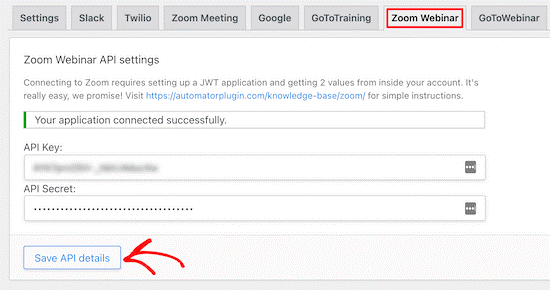
اکنون که Zoom را راه اندازی و با وردپرس ادغام کرده ایم، بیایید برخی از کارهایی را که می توانید با این ادغام Uncanny Automator انجام دهید, بررسی کنیم.
ثبت نام کاربران در جلسه Zoom بعد از تکمیل فرم در وردپرس
این ادغام به طورخودکار کاربران را برای جلسه Zoom در لحظه ای که فرم را در وب سایت شما پر می کنند, ثبت می کند. انجام این تنظیمات می تواند برای استقرار مشتریان جدید، برنامه ریزی تماسهای مربیگری و موارد دیگر استفاده شود.
اگر فرم فعال وردپرس در وب سایت خود ندارید، باید همین حالا آن را ایجاد کنید.
Uncanny Automator با تمام افزونه های فرم ساز از جمله WPForms ، Formidable Forms و … کار می کند.
برای این آموزش، ما از WPForms استفاده می کنیم. این بهترین افزونه فرم تماس برای وردپرس است که توسط بیش از 4 میلیون وب سایت استفاده می شود.
اکنون، شما آماده اتصال فرم وردپرس خود به زوم هستید که برای انجام این کار شما دستورالعمل ها را ایجاد می کنید. در Uncanny Automator، “دستورالعمل ها” افزونه ها و برنامه های مختلف را به صورت خودکار با هم پیوند می دهند.
برای شروع، به Automator » Add new بروید، روی گزینه ” Anonymous” و سپس روی دکمه ” Confirm” کلیک کنید.
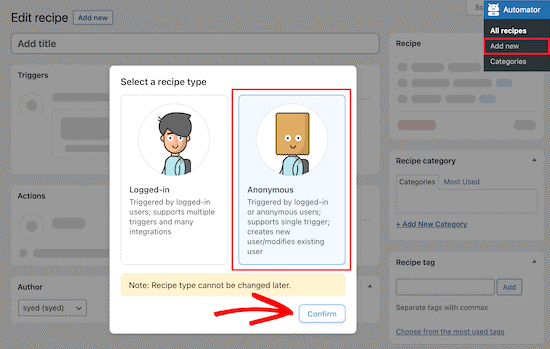
دستورالعمل های Anonymous می تواند توسط هر کاربر فعال شود. در حالی که دستور العمل های logged-in فقط توسط کاربرانی که به وب سایت شما وارد شده اند فعال می شود.
شما باید نوع دستورالعملی را که مناسب نیازهایتان است انتخاب کنید و سپس روی دکمه “Confirm” کلیک کنید.
در مرحله بعد، از شما خواسته می شود که نامی برای دستورالعمل خود را بگذارید. این کار به شما کمک می کند تا دستورات مختلفی را که ایجاد می کنید بدون اینکه برای کاربران قابل مشاهده باشد به خاطر بسپارید.
هر دستورالعمل دو قسمت مختلف دارد؛ trigger و action.
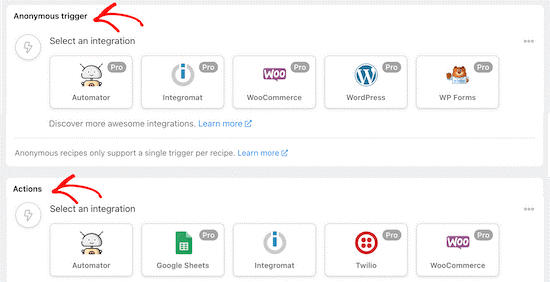
trigger رویدادی است که دستورالعمل را شروع می کند و action وظیفه ای است که پس از وقوع trigger اجرا می شود.
برای اولین trigger خود باید “WPForms” را در کادر متای ” Anonymous trigger” انتخاب کنید.
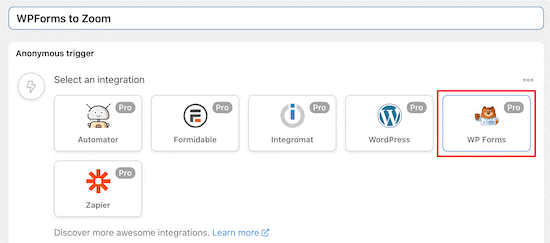
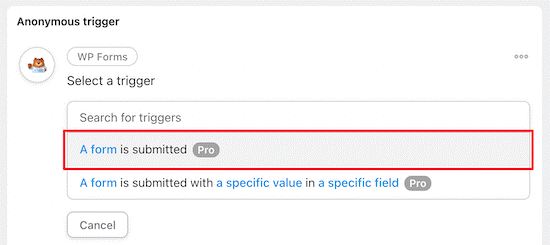
سپس دو گزینه متفاوت برای انتخاب دارید.
ما گزینه “یک فرم ارسال شده است” را انتخاب می کنیم تا با این کار همه فرم های ارسال شده به Zoom ارسال شوند.
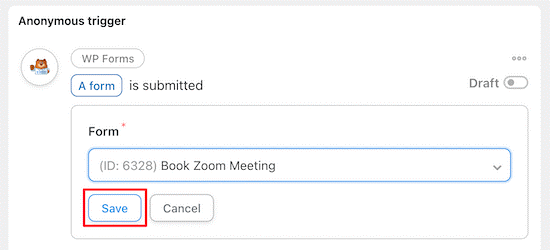
پس از آن، فرم خود را از لیست کشویی انتخاب کنید سپس روی دکمه “ذخیره” کلیک کنید.
در مرحله بعد یک کاربر جدید “مشترک” در وردپرس ایجاد کنید. این نقش کاربر برای ارسال داده های فرم به Zoom استفاده می شود.
پس از انجام این کار گزینه “کاربر موجود” را در کادر متا “Action” انتخاب کنید.
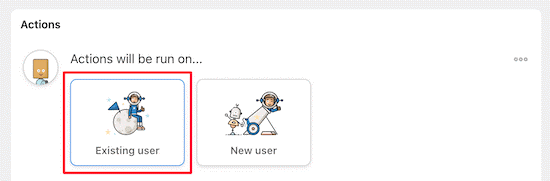
با این کار پانل جدیدی به نام “تنظیم داده های کاربر” ظاهر می شود. در اینجا اطلاعات کاربر جدیدی را که ایجاد کرده اید وارد می کنید.
گزینه “ID” را انتخاب کرده و شماره شناسه کاربر جدید را وارد کنید.
بر روی دکمه “هیچ کاری نکن” کلیک کنید.
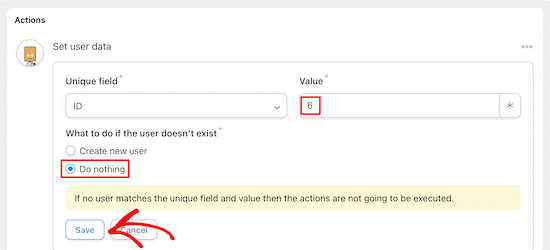
سپس روی دکمه “ذخیره” کلیک کنید تا دستورالعمل خود را ذخیره کنید.
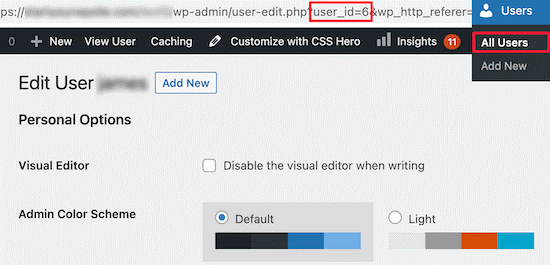
اگر شناسه کاربری را نمی دانید، در پنل مدیریت وردپرس خود به قسمت کاربران » همه کاربران بروید. سپس کاربر جدید را باز کرده و شناسه کاربر را که در آدرس صفحه وب قرار دارد مشاهده کنید.
پس از انجام این کار روی دکمه ” Add action” کلیک کنید. سپس باید “Zoom Meetings” را از لیست ادغام انتخاب کنید.
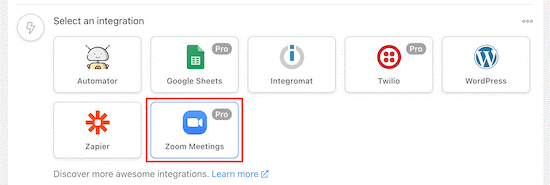
با انتخاب Zoom Meetings دو گزینه برای شما نمایش داده می شود که باید یکی از موارد را انتخاب کنید.
برای افزودن کاربر جدید، منوی کشویی ” Add the user to a meeting” را انتخاب کنید.
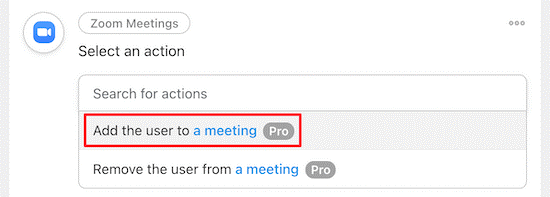
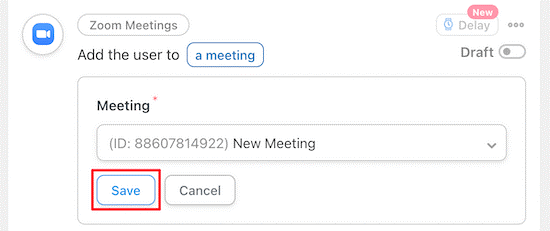
بعد از این مرحله شما می توانید جلسه Zoom را که می خواهید کاربران در آن ثبت نام کنند، در کادر “Meeting” انتخاب کنید و بعد روی “ذخیره” کلیک کنید.
مطمئن شوید که نام جلسه را درست انتخاب کرده اید, در غیر این صورت کاربران برای جلسه اشتباه ثبت نام می شوند.
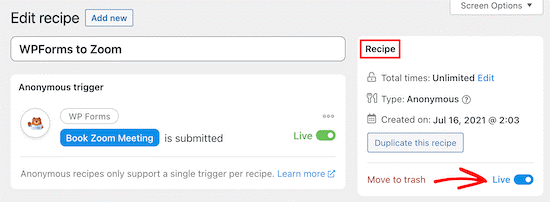
برای انتشار دستورالعمل و نمایش برای کاربران، تنها کاری که باید انجام دهید این است که بر روی”Live” که در جعبه “Recipe” قرار دارد کلیک کنید.
اکنون وقتی کاربران شما, فرم را پر می کنند به طور خودکار برای جلسه Zoom نیز ثبت نام می شوند.
ثبت نام کاربران برای وبینار Zoom پس از تکمیل فرم در وردپرس
یکی دیگر از ادغام های رایج، ثبت نام کاربران برای وبینار هنگام پر کردن فرم در وب سایت شما است.
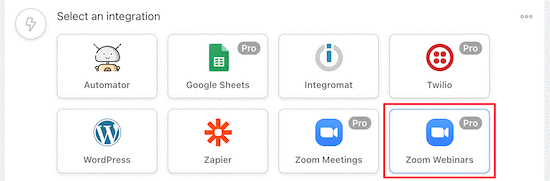
برای انجام این کار، همان مراحل بالا را دنبال خواهید کرد. با این حال در لیست ادغام، “Zoom Webinars” را به جای “Zoom Meetings” انتخاب کنید.
ابتدا همان بخش اولیه “Triggers” را در بالا دنبال کنید.
سپس روی دکمه ” Add action” کلیک کرده و “Zoom Webinars” را انتخاب کنید.
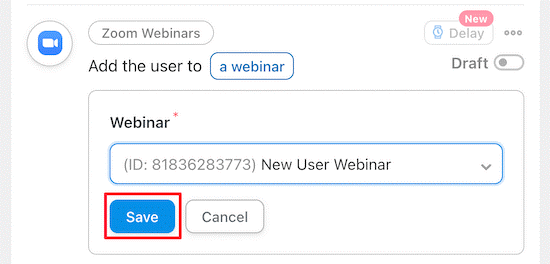
از منوی کشویی خیلی راحت “افزودن کاربر به وبینار” را انتخاب کنید.
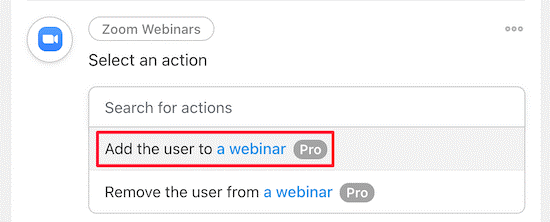
سپس وبینار خود را از لیست کشویی انتخاب کرده و روی «ذخیره» کلیک کنید.
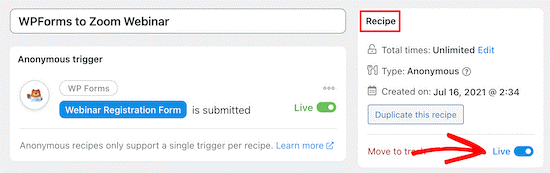
در مرحله بعد، باید دستورالعمل خود را به صورت زنده نمایش دهید. بنابراین کاربران جدید به طور خودکار در وبینار شما ثبت نام می شوند.
برای انجام این کار کافی است بر روی “Live” کلیک کرده تا فعال شود.
ثبت نام مشتریان برای وبینار Zoom پس از خرید در وردپرس
راه دیگر اتصال وردپرس به Zoom، ثبت نام مشتریان جدید در وبینار محصول پس از خرید در فروشگاه ووکامرس شما است.
اول از همه, شما باید فروشگاه ووکامرس خود را راه اندازی کنید. پس از راه اندازی ووکامرس, می توانید به مسیر Automator »Add new بروید و روی گزینه ” Anonymous ” و سپس روی ” Confirm” کلیک کنید.
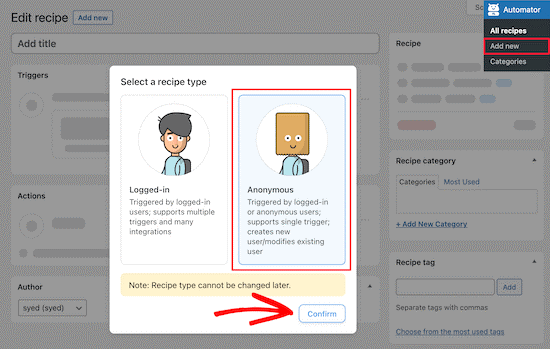
پس از انجام این کار می توانید یک نام برای دستورالعمل خود بگذارید.
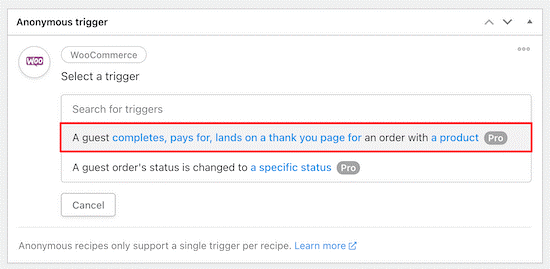
سپس “WooCommerce” را در کادر متای ” Anonymous trigger ” انتخاب کنید.
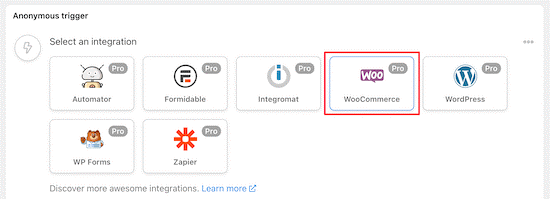
این یک لیست کشویی از گزینه های trigger را نشان می دهد.
اولین گزینه را از لیست انتخاب کنید که منظور آن “مشتری در حال تکمیل سفارش است” می باشد.
پس از آن گزینه “completees” را از کادر “Trigger condition” انتخاب کنید تا هنگام تکمیل خرید مشتری، اتوماسیون شروع شود. سپس روی «ذخیره» کلیک کنید.
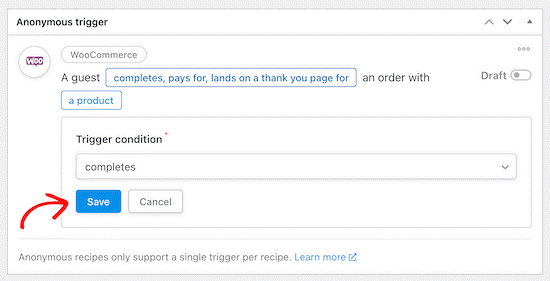
در حال حاضر می توانید یک محصول خاص را در فروشگاه خود انتخاب کنید یا اینکه وقتی مشتری هر محصولی را خریداری می کند، روند ثبت نام به صورت خودکار اجرا شود.
کافی است محصول یا محصولاتی را که می خواهید بخشی از روند خودکار باشند, انتخاب کنید و سپس روی «ذخیره» کلیک کنید.
اکنون می توانید به بخش Actions بروید. بسته به انتخاب دستورالعمل Anonymous یا logged-in در بالا، گزینه های مختلفی را در اینجا مشاهده خواهید کرد.
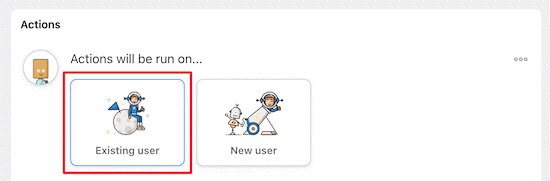
اگر گزینه ” Anonymous” را انتخاب کرده اید، باید یک مشترک جدید در وردپرس ایجاد کنید. این نقش مشترک جدید برای ارسال دادههای سفارشی WooCommerce به کار خواهد رفت.
سپس گزینه “کاربر موجود” را در کادر متای ” Actions” انتخاب کنید.
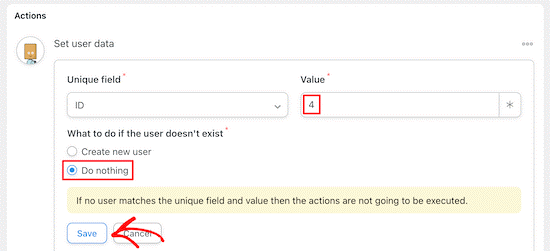
با انتخاب این گزینه یک کادر برای شما نمایش داده می شود تا اطلاعات مشترک جدید خود را وارد کنید. گزینه “ID” را انتخاب کرده و شناسه کاربری را وارد کنید.
سپس روی گزینه «هیچ کاری نکن» و روی «ذخیره» کلیک کنید.
پس از انجام این کار روی دکمه ” Add action” کلیک کنید. ادغام “Zoom Webinars” را از لیست انتخاب کنید.
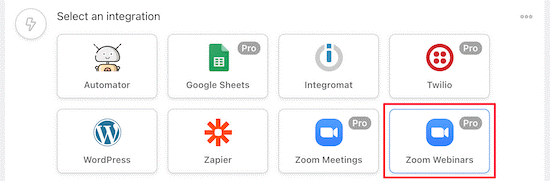
سپس “Add the user to a webinar” را از لیست کشویی انتخاب کنید.
با انجام این کار به طور خودکار مشتریان جدید برای وبینار شما ثبت می شود.
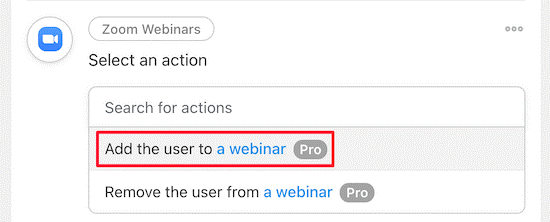
پس از آن، شما باید وبینار مورد نظر را از لیست کشویی کادر “وبینار” انتخاب کنید.
اگر چندین وبینار در حال اجرا دارید، مطمئن شوید وبیناری را که با محصولات ووکامرس شما مرتبط است انتخاب کنید.
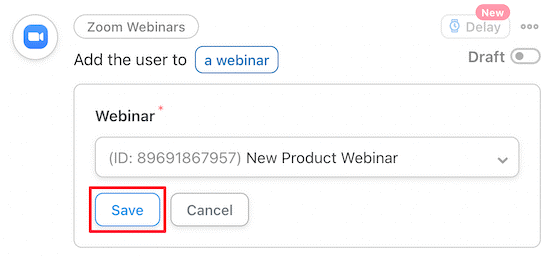
آخرین کاری که باید انجام دهید این است که دستورالعمل را فعال کنید.
برای انجام این کار، کافی است بر روی “Live” که در کادر “Recipe” قرار دارد کلیک کنید.
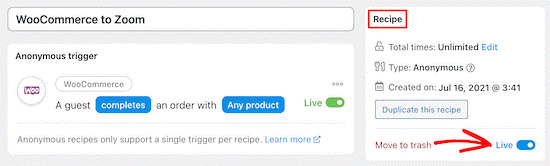
اکنون هنگامی که مشتریان شما محصولی را خریداری می کنند، به طور خودکار در وبینار محصول شما ثبت نام می شوند.
ثبت نام اعضا برای وبینار Zoom, پس از ثبت نام در وردپرس
هنگامی که از یک سایت عضویت استفاده می کنید، ثبت نام اعضای جدید برای تماس Zoom می تواند یک راه عالی برای خوش آمدگویی به آن ها در انجمن شما باشد.
همچنین می توانید کاربران جدید را هنگامی که به دوره ی آنلاین شما ملحق می شوند, به یک تعامل دوطرفه در ZOOM دعوت کنید.
پس از راه اندازی وب سایت، شما می توانید به مسیر Automator »Add new بروید. روی گزینه ” logged-in” و سپس روی ” Confirm” کلیک کنید.
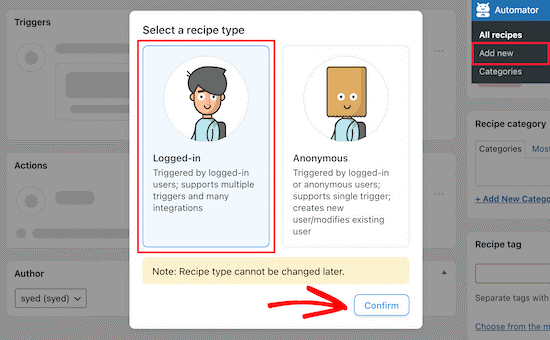
ما دستورالعمل ورود به سیستم را انتخاب می کنیم. زیرا اعضای جدید یک حساب کاربری در وب سایت شما خواهند داشت.
در مرحله بعد از لیست ادغام, “MemberPress” را انتخاب کنید.
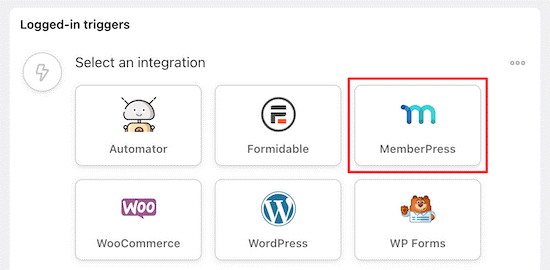
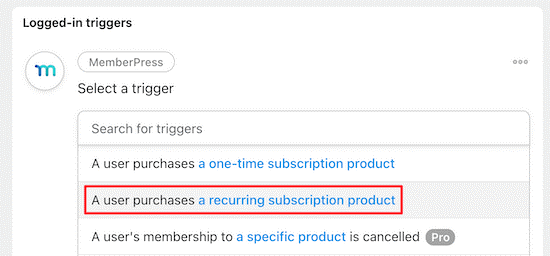
در اینجا چند محرک مختلف برای انتخاب دارید.
ما ” recurring subscription product” را انتخاب می کنیم، اما شما می توانید نوع محصول مناسب سایت خود را انتخاب کنید.
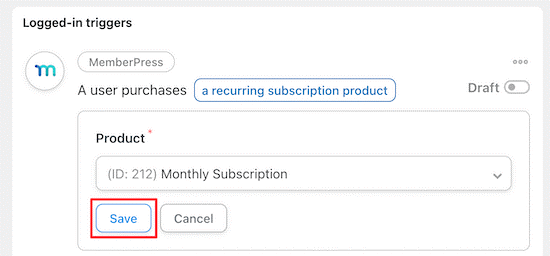
در مرحله بعد باید محصول اشتراک را از کادر کشویی “محصول” انتخاب کنید.
پس از آن روی دکمه “ذخیره” کلیک کنید.
اکنون وقت آن است که یک عمل را به دستور خود اضافه کنید.
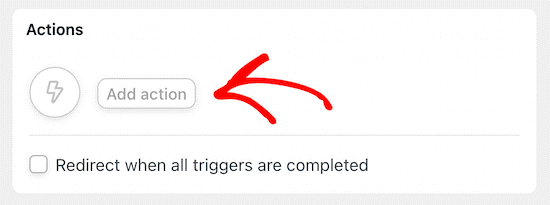
کافی است روی دکمه “Add action” در کادر ” Actions” کلیک کنید.
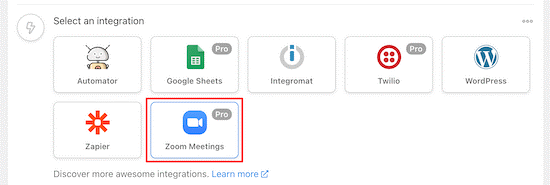
این لیستی از ادغام های موجود را نشان می دهد. در اینجا می توانید ادغام “Zoom Meetings” را انتخاب کنید.
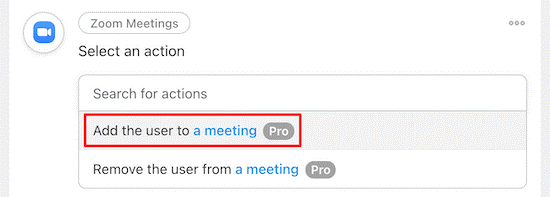
در مرحله بعد، دو گزینه متفاوت برای انتخاب دارید.
شما باید گزینه ” Add the user to a meeting” را انتخاب کنید.
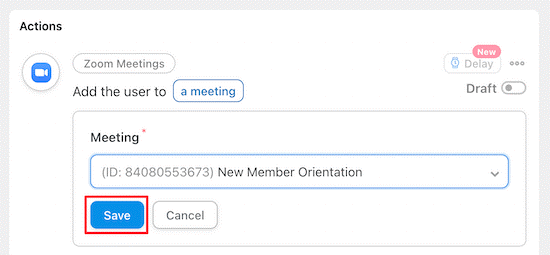
سپس جلسه Zoom برای اعضای جدید خود را در کادر “meeting” انتخاب کنید.
پس از آن روی دکمه “ذخیره” کلیک کنید.
و در آخر مانند قبل آن را فعال می کنیم برای این کار روی “Live” کلیک می کنیم.
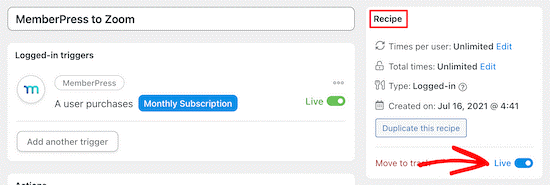
اکنون اعضای جدید شما به طور خودکار در یک تعامل دوطرفه Zoom ثبت نام خواهند شد.
علاوه بر Zoom، Uncanny Automator به شما امکان این را می دهد دستورالعمل های بیشمار دیگری را برای افزونه ها و برنامه های مختلف مانند Twilio و Google Sheets ایجاد کنید.
امیدواریم این مقاله به شما کمک کرده باشد تا جلسات و وبینارهای Zoom را به راحتی در وردپرس ادغام کنید.