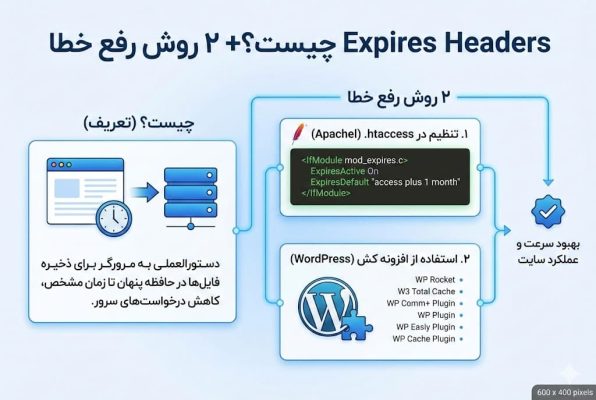
Expires Headers قوانینی هستند که به مرورگرهای وب می گویند که آیا منابع صفحه وب مانند تصاویر را از کش مرورگر بازدیدکنندگان بارگیری کند یا اینکه باید نسخه جدیدی را از سرور وب بارگیری کند که شامل تاریخ و زمانی است که منابع باید در کش مرورگر باقی بماند.
دلیل استفاده از Expires Headers این است که تعداد دفعات بارگذاری فایل ها از سرور را کاهش داده و از نسخه هایی که در مرورگر کاربر ذخیره شده استفاده کند.
یکی از خطاهایی که در GTmetrix نمایش داده می شود خطای add expires headers است که این خطا مربوط به تاریخ انقضای کش مرورگر می باشد پس باید کاری کنیم که تاریخ انقضای کش مرورگر افزایش پیدا کند.
اما این افزایش تاریخ انقضای کش مرورگر چه تاثیری در سایت دارد؟ این کار می تواند به بهبود عملکرد سایت شما کمک کنند هر چه فایل ها زمان بیشتری در کش مرورگر باقی بمانند بر سرعت لود سایت تاثیر گذاشته و رتبه بهتری را کسب می کند. روش رفع خطای Expires Headers بسیار ساده می باشد در این مقاله ، ما دو روش برای رفع این خطا به شما نشان می دهیم.
Expires Headers چگونه در وردپرس استفاده می شوند؟
اولین باری که شخصی از صفحه وب سایت وردپرس شما بازدید می کند ، همه فایل ها یک به یک بارگذاری می شوند. همه این درخواست ها بین مرورگر و سرور میزبانی وردپرس شما زمان بارگذاری صفحه وب را افزایش می دهد.
حافظه پنهان مرورگر(کش) برخی یا همه آن فایل ها را در رایانه بازدید کننده ذخیره می کند. این به این معناست اگر کاربر صفحات دیگری از سایت را بازدید کند دیگر نیازی به بارگذاری مجدد فایل ها نباشد و این فایل ها می توانند از رایانه خود آن ها بارگیری شود و این باعث می شود عملکرد وردپرس شما افزایش پیدا کند.
حال شاید برای شما این سوال پیش آمده باشد که چگونه مرورگرها می دانند کدام فایل ها را ذخیره کنند و چه مدت باید آن ها را نگه دارند؟
اینجاست که Expires Headers وارد می شوند. قوانین مربوط به ذخیره فایل ها و مدت زمان ذخیره آن ها با استفاده از Expires Headers یا هدرهای کنترل حافظه پنهان تنظیم می شود. در این مقاله ، ما روی Expires Headers و رفع خطای آن تمرکز می کنیم زیرا تنظیم آن ها برای اکثر کاربران ساده تر است.
ما به شما نحوه اضافه کردن Expires Headers را با استفاده از دو روش مختلف نشان می دهیم. روش اول ساده تر است و برای اکثر کاربران توصیه می شود.
روش 1 : اضافه کردن Expires Headers با افزونه WP Rocket
WP Rocket مبتدی ترین افزونه ذخیره سازی وردپرس در بازار است. پس از فعال شدن ، بلافاصله برای سرعت بخشیدن به سایت شما بدون نیاز به درگیر شدن با تنظیمات پیچیده پیکربندی این افزونه به راحتی می توانید از آن استفاده کنید.

اولین کاری که باید انجام دهید نصب و فعال سازی افزونه WP Rocket است.
پس از نصب و فعال سازی ، WP Rocket به طور خودکار کش مرورگر را روشن می کند و به طور پیش فرض ، Expires Headers و هدرهای کنترل حافظه پنهان را با بهترین تنظیمات برای افزایش سرعت سایت وردپرس شما اضافه می کند.
اگر شما ترجیح می دهید از افزونه ذخیره سازی رایگان دیگری برای این کار استفاده کنید، توصیه می کنیم یک نگاهی به افزونه W3 Total Cache داشته باشید.
W3 Total Cache برخی از ویژگی های مشابه WP Rocket را ارائه می دهد ، اما برای مبتدیان مناسب نیست. شما باید Expires Headers را به صورت دستی فعال کنید، زیرا آن ها را به طور خودکار فعال نمی کند.
روش 2 : با استفاده از کد ، Expires Headers را در وردپرس اضافه کنید
روش دوم برای افزودن Expires Headers در وردپرس شامل اضافه کردن کد به فایل های وردپرس است. ما آن را برای مبتدیان توصیه نمی کنیم ، زیرا اشتباه در کد می تواند باعث خطاهای جدی شود و سایت شما را خراب کند. قبل از ایجاد این تغییرات ، توصیه می کنیم ابتدا از سایت وردپرس خود نسخه پشتیبان تهیه کنید.
با توجه به این موارد، مراحل زیر را طی می کنیم تا کدها را به فایل های وردپرس اضافه کنیم.
تعیین کنید که وب سایت شما بر روی کدام سرور اجرا می شود Apache یا Nginx
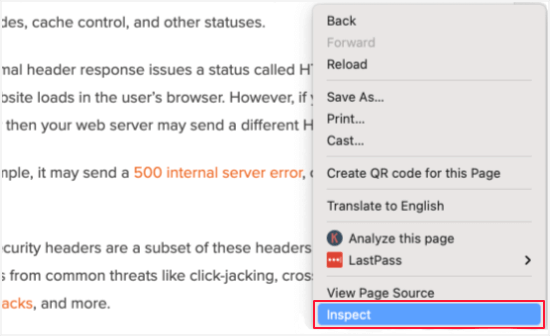
ابتدا باید مشخص کنید که وب سایت شما از سرورهای Apache استفاده می کند یا Nginx. برای انجام این کار ، به وب سایت خود بروید و روی صفحه کلیک راست کرده ، سپس گزینه “Inspect” را انتخاب کنید.
در مرحله بعد ، باید روی برگه “Network” در بالای صفحه کلیک کنید. ممکن است لازم باشد صفحه را رفرش کنید تا نتایج بارگیری شوند.
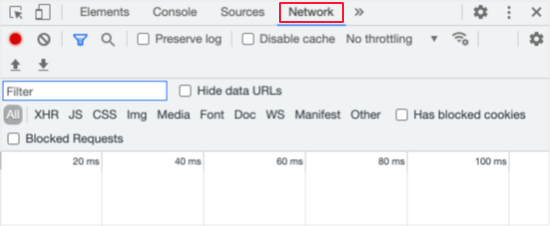
پس از آن ، می توانید نام دامنه خود را در بالای ستون “Name” کلیک کنید. سپس باید به قسمت “Headers” بروید و موردی به نام “Server” را بررسی کنید.
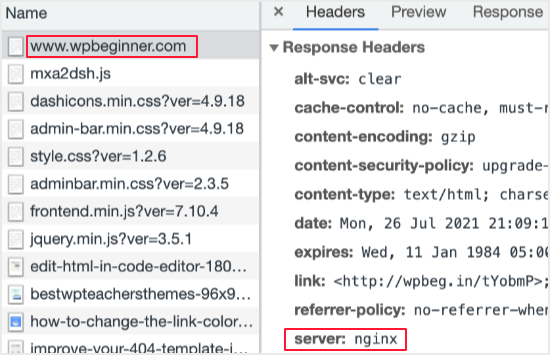
این به شما نشان می دهد که سایت شما از کدام وب سرور استفاده می کند. در این حالت ، سایت بر روی سرور Nginx اجرا می شود.
اکنون که می دانید سایت شما از کدام وب سرور استفاده می کند برای اضافه کردن کد Expires Headers مربوط به سرور خود با ادامه مقاله همراه باشید:
نحوه اضافه کردن Expires Headers در Apache
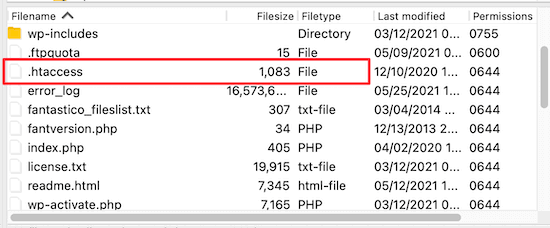
برای افزودن Expires Headers به سرور Apache ، باید کد را به فایل .htaccess خود اضافه کنید.
برای ویرایش این فایل ، باید از طریق FTP یا ابزار مدیریت فایل هاست به حساب هاست وردپرس خود متصل شوید. فایل .htaccess در پوشه اصلی وب سایت شما قرار دارد بر روی آن راست کلیک کرده و ویرایش را بزنید.
در مرحله بعد، کد زیر را در ابتدای فایل .htaccess خود اضافه کنید:
## EXPIRES HEADER CACHING ##
<IfModule mod_expires.c>
ExpiresActive On
ExpiresByType image/jpg “access 1 year”
ExpiresByType image/jpeg “access 1 year”
ExpiresByType image/gif “access 1 year”
ExpiresByType image/png “access 1 year”
ExpiresByType image/svg “access 1 year”
ExpiresByType text/css “access 1 month”
ExpiresByType application/pdf “access 1 month”
ExpiresByType application/javascript “access 1 month”
ExpiresByType application/x-javascript “access 1 month”
ExpiresByType application/x-shockwave-flash “access 1 month”
ExpiresByType image/x-icon “access 1 year”
ExpiresDefault “access 3 days”
</IfModule>
## EXPIRES HEADER CACHING ##
این مقادیر برای اکثر سایت ها خوب عمل می کند ، اما ممکن است نیازهای شما متفاوت باشد که می توانید با توجه به نیاز های خود دوره های زمانی را تنظیم کنید.
توجه داشته باشید که کد، تاریخ های مختلف انقضای کش مرورگر را بر اساس نوع فایل تنظیم می کند. تصاویر بیشتر از HTML ، CSS ، Javascript و سایر انواع فایل ذخیره می شوند زیرا معمولاً ثابت می مانند.
نحوه اضافه کردن Expires Headers در Nginx
اگر از سرور Nginx برای میزبانی سایت وردپرس خود استفاده می کنید ، باید فایل پیکربندی سرور را برای افزودن Expires Headers ویرایش کنید.
نحوه ویرایش و دسترسی به این فایل بستگی به میزبان شما دارد ، بنابراین در صورت نیاز به راهنمایی برای دسترسی به فایل ، می توانید با ارائه دهنده میزبانی خود تماس بگیرید. سپس ، برای اضافه کردن هدرهای منقضی شده ، باید کد زیر را اضافه کنید:
location ~* \.(jpg|jpeg|gif|png|svg)$ {
expires 365d;
}
location ~* \.(pdf|css|html|js|swf)$ {
expires 3d;
}
این کد زمان انقضا را برای انواع مختلف فایل تعیین می کند. دوباره توجه کنید که تصاویر بیشتر از HTML ، CSS ، JS و سایر انواع فایل ذخیره می شوند ، زیرا تصاویر معمولاً ثابت می مانند.
در پایان
امیدواریم این آموزش به شما در یادگیری نحوه افزودن Expires Headers در وردپرس و رفع خطای آن کمک کرده باشد. می توانید نظرات و پیشنهادات و مشکلات خود را از طریق دیدگاه ها با ما در میان بگذارید.