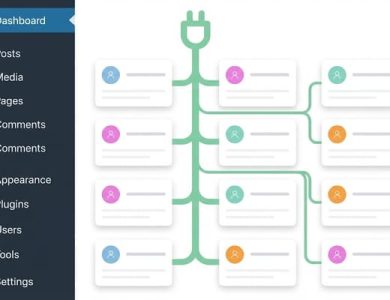
غیرفعال کردن افزونههای وردپرس یکی از اقداماتی است که هر مدیر سایت باید بهدرستی انجام دهد تا از بروز خطاها، کاهش سرعت سایت یا مشکلات امنیتی جلوگیری کند. در این مقاله، با بررسی روشهای مختلف غیرفعالسازی افزونهها از طریق پیشخوان، FTP و حتی دیتابیس، یاد میگیرید چگونه بدون از دست دادن اطلاعات یا آسیب به سایت، مدیریت کاملتری بر افزونههای خود داشته باشید. اگر سایت شما با خطا مواجه شده یا نمیدانید کدام افزونه مشکلساز است، این راهنما دقیقاً همان چیزی است که به آن نیاز دارید تا کنترل کامل وردپرس خود را دوباره به دست آورید.
- 1 چگونه افزونههای وردپرس را به راحتی غیرفعال کنیم؟
- 2 روشهای غیرفعال کردن افزونههای وردپرس بدون دسترسی به مدیریت
- 3 آموزش نحوه غیرفعال کردن افزونههای وردپرس هنگام دسترسینداشتن به پیشخوان وردپرس
- 4 حذف افزونهها و پاکسازی فایلها در وردپرس
- 5 جلوگیری از غیرفعال شدن افزونههای وردپرس توسط کاربران
- 6 مدیریت هوشمند افزونهها، کلید پایداری و امنیت وردپرس
چگونه افزونههای وردپرس را به راحتی غیرفعال کنیم؟
در بسیاری از مواقع، هنگامی که سایت وردپرسی با خطاهای فنی، کاهش سرعت یا تداخل در عملکرد روبهرو میشود، غیرفعال کردن افزونههای وردپرس میتواند بهترین راهحل اولیه باشد. افزونهها اگر بهدرستی مدیریت نشوند، ممکن است باعث بروز مشکلاتی در قالب، عملکرد یا حتی امنیت سایت شوند. در این بخش، بهصورت مرحلهبهمرحله روشهای مختلف غیرفعالسازی افزونهها را بررسی میکنیم؛ از روش ساده در پیشخوان گرفته تا راهحلهای فنیتر مانند استفاده از FTP یا phpMyAdmin برای مواقعی که دسترسی به پنل مدیریت ندارید. هدف این است که بدون حذف دادهها یا آسیب به تنظیمات، کنترل کامل افزونهها را دوباره در دست بگیرید و عملکرد پایدار سایت خود را بازیابی کنید.
نحوه غیرفعال کردن افزونههای وردپرس به صورت دستی از طریق PHPMyAdmin
گاهی ممکن است دسترسی به پیشخوان وردپرس نداشته باشید و تنها راه برای غیرفعال کردن افزونههای وردپرس استفاده از phpMyAdmin باشد. این روش به شما اجازه میدهد افزونهها را مستقیماً از طریق دیتابیس غیرفعال کنید، بدون نیاز به ورود به وردپرس. برای این کار کافی است وارد phpMyAdmin شوید و از جدول wp_options گزینهای به نام active_plugins را پیدا کنید. سپس با ویرایش مقدار آن و حذف دادههای مربوط به افزونهها، میتوانید همه یا برخی از آنها را غیرفعال کنید. این روش بیشتر زمانی کاربرد دارد که افزونهای باعث خطا یا از کار افتادن بخش مدیریت سایت شده باشد و یکی از مطمئنترین روشهای بازیابی کنترل سایت در شرایط بحرانی محسوب میشود.
غیرفعال کردن افزونههای وردپرس از طریق مدیریت فایل
اگر به پنل وردپرس دسترسی ندارید، یکی از سادهترین روشها برای غیرفعال کردن افزونههای وردپرس استفاده از File Manager در هاست یا نرمافزارهای FTP است. این روش به شما امکان میدهد مستقیماً به فایلهای سایت دسترسی پیدا کرده و افزونههای مشکلدار را غیرفعال کنید.
برای انجام این کار:
- وارد هاست یا File Manager شوید و به مسیر wp-content/plugins بروید.
- پوشه افزونهای که باعث مشکل شده را پیدا کنید.
- نام پوشه را تغییر دهید (مثلاً از contact-form-7 به contact-form-7-disabled).
غیرفعال کردن افزونههای وردپرس از طریق دایرکت ادمین و Cpanel
یکی از کاربردیترین روشها برای غیرفعال کردن افزونههای وردپرس، استفاده از کنترلپنلهای دایرکت ادمین (DirectAdmin) یا سیپنل (cPanel) است. این روش زمانی مفید است که افزونهای باعث خطا در سایت شده یا دسترسی شما به پیشخوان وردپرس قطع شده باشد. برای انجام این کار مراحل زیر را دنبال کنید:
- ورود به کنترلپنل هاست: وارد دایرکت ادمین یا سیپنل شوید و از بخش “File Manager” به فایلهای سایت خود دسترسی پیدا کنید.
- رفتن به مسیر افزونهها: مسیر public_html/wp-content/plugins را باز کنید تا به لیست افزونههای نصبشده دسترسی داشته باشید.
- پیدا کردن افزونه موردنظر: افزونهای که باعث ایجاد خطا یا مشکل در سایت شده را شناسایی کنید.
- تغییر نام پوشه افزونه: نام پوشه افزونه را تغییر دهید، مثلاً به انتهای آن “-off” یا “-disable” اضافه کنید. با این کار وردپرس به طور خودکار افزونه را غیرفعال میکند.
- بررسی عملکرد سایت: سایت را مجدداً بارگذاری کنید. اگر مشکل برطرف شده بود، میتوانید به پیشخوان بازگردید و افزونه را حذف یا بهروزرسانی کنید.
غیرفعال کردن همه افزونهها بدون ورود به wp-admin
گاهی ممکن است به دلیل خطای یک افزونه، دسترسی شما به پیشخوان وردپرس قطع شود. در چنین مواقعی میتوانید بدون ورود به wp-admin، تمام افزونهها را بهصورت همزمان غیرفعال کنید. برای این کار مراحل زیر را دنبال کنید:
- استفاده از File Manager یا FTP: وارد مسیر wp-content شوید و نام پوشه plugins را تغییر دهید (مثلاً به plugins-off). با این کار، وردپرس به طور خودکار متوجه میشود که افزونهها در دسترس نیستند و همه آنها را غیرفعال میکند.
- بازگرداندن پوشه به حالت قبل: پس از ورود مجدد به پیشخوان و اطمینان از اینکه سایت بدون خطا بالا آمده است، نام پوشه را دوباره به plugins تغییر دهید تا وردپرس بتواند افزونهها را شناسایی کند. سپس میتوانید هر افزونه را به صورت جداگانه فعال کنید تا افزونه مشکلدار را پیدا کنید.
- غیرفعالسازی از طریق پایگاه داده (Database): اگر دسترسی به فایلها ندارید، وارد PHPMyAdmin شوید، جدول wp_options را باز کنید و مقدار فیلد active_plugins را خالی بگذارید. این کار باعث میشود همه افزونهها در دیتابیس غیرفعال شوند.
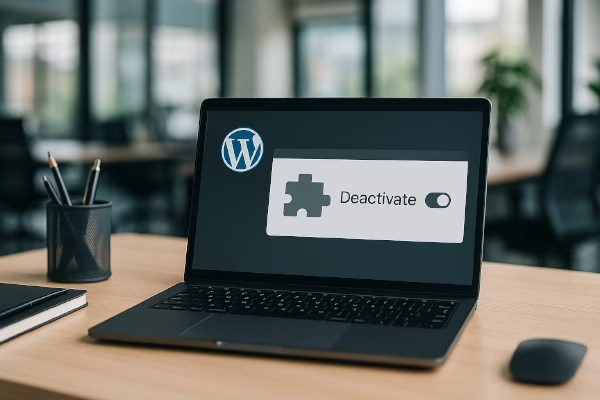
روشهای غیرفعال کردن افزونههای وردپرس بدون دسترسی به مدیریت
گاهی پیش میآید که به دلیل بروز خطا یا ناسازگاری در یکی از افزونهها، امکان ورود به پیشخوان وردپرس وجود ندارد. در چنین شرایطی باید از روشهای غیرفعال کردن افزونههای وردپرس بدون دسترسی به مدیریت استفاده کرد تا سایت دوباره قابل استفاده شود. این روشها معمولاً از طریق ابزارهایی مثل File Manager، FTP یا PHPMyAdmin انجام میشوند و به شما اجازه میدهند افزونههای معیوب را غیرفعال کرده و کنترل سایت را مجدداً به دست بگیرید. در ادامه، کاربردیترین این روشها را بهصورت مرحلهای بررسی میکنیم.
غیرفعال کردن همه افزونهها بدون دسترسی به پیشخوان وردپرس
گاهی ممکن است به دلیل بروز خطا در یکی از افزونهها، پیشخوان وردپرس دیگر باز نشود و تنها راهحل، غیرفعال کردن همه افزونهها بدون دسترسی به پیشخوان وردپرس باشد. برای این کار چند روش ساده وجود دارد که در ادامه معرفی میشود:
- تغییر نام پوشه افزونهها از طریق File Manager یا FTP: وارد مسیر wp-content شوید و پوشه plugins را به نام دیگری مانند plugins-off تغییر دهید. وردپرس در این حالت تمام افزونهها را به صورت خودکار غیرفعال میکند.
- بازگرداندن نام پوشه به حالت قبل: پس از دسترسی مجدد به پیشخوان، پوشه را دوباره به نام plugins تغییر دهید و افزونهها را یکییکی فعال کنید تا افزونهای که باعث خطا شده را شناسایی کنید.
استفاده از PHPMyAdmin: در صورتی که به فایلها دسترسی ندارید، وارد پایگاه داده شوید، جدول wp_options را باز کرده و مقدار گزینه active_plugins را خالی بگذارید تا تمام افزونهها غیرفعال شوند.
تغییر نام پوشه افزونههای وردپرس
یکی از سادهترین و سریعترین روشها برای غیرفعال کردن افزونههای وردپرس زمانی که به پیشخوان دسترسی ندارید، تغییر نام پوشه افزونهها است. با این روش، وردپرس نمیتواند مسیر افزونهها را شناسایی کند و در نتیجه همه آنها بهطور خودکار غیرفعال میشوند. برای انجام این کار مراحل زیر را دنبال کنید:
- ورود به فایل منیجر یا FTP: از طریق هاست خود وارد مسیر wp-content شوید.
- تغییر نام پوشه plugins: روی پوشه plugins راستکلیک کرده و نام آن را مثلاً به plugins-disabled تغییر دهید. وردپرس بلافاصله تمام افزونهها را غیرفعال میکند.
- بازگرداندن نام پوشه: پس از ورود مجدد به پیشخوان و اطمینان از عملکرد صحیح سایت، نام پوشه را دوباره به plugins تغییر دهید تا بتوانید افزونهها را یکییکی فعال کنید و افزونه مشکلدار را پیدا کنید.
استفاده از FileZilla برای غیرفعال کردن افزونههای وردپرس
اگر به کنترلپنل هاست دسترسی ندارید، یکی از مطمئنترین روشها برای غیرفعال کردن افزونههای وردپرس استفاده از نرمافزار FileZilla است. این روش به شما اجازه میدهد مستقیماً به فایلهای سایت متصل شوید و افزونههای مشکلساز را غیرفعال کنید.
برای انجام این کار مراحل زیر را دنبال کنید:
- اتصال به سایت از طریق FileZilla: با وارد کردن اطلاعات FTP (شامل هاست، نام کاربری و رمز عبور) به فایلهای وردپرس دسترسی پیدا کنید.
- ورود به مسیر افزونهها: به پوشه wp-content/plugins بروید تا فهرست تمام افزونههای نصبشده را ببینید.
- تغییر نام پوشه افزونه مشکلدار: پوشه افزونهای که باعث خطا شده را انتخاب کنید و نام آن را به چیزی مثل pluginname-disabled تغییر دهید. این کار افزونه را فوراً غیرفعال میکند.
- بررسی عملکرد سایت: وارد مرورگر شوید و سایت را رفرش کنید تا مطمئن شوید مشکل برطرف شده است.
روش غیرفعال کردن افزونههای وردپرس از طریق مدیریت فایل
اگر به پنل مدیریت وردپرس دسترسی ندارید، میتوانید از مدیریت فایل (File Manager) در هاست برای غیرفعال کردن افزونههای وردپرس استفاده کنید. این روش بسیار سریع، ایمن و بدون نیاز به دانش برنامهنویسی است. کافی است مراحل زیر را دنبال کنید:
- ورود به File Manager: وارد هاست خود شوید و گزینه File Manager را انتخاب کنید تا به فایلهای وردپرس دسترسی پیدا کنید.
- رفتن به مسیر افزونهها: مسیر public_html/wp-content/plugins را باز کنید؛ در این بخش همه افزونههای نصبشده روی سایت شما قرار دارند.
- تغییر نام پوشه افزونه مشکلدار: نام پوشه افزونهای که باعث خطا شده را به چیزی مانند pluginname-disabled تغییر دهید. با این کار افزونه غیرفعال میشود.
- بررسی سایت: پس از انجام این مرحله، سایت را رفرش کنید تا ببینید مشکل رفع شده یا خیر.

آموزش نحوه غیرفعال کردن افزونههای وردپرس هنگام دسترسینداشتن به پیشخوان وردپرس
گاهی ممکن است خطاهای فنی یا ناسازگاری افزونهها باعث شوند نتوانید وارد پیشخوان وردپرس شوید. در چنین شرایطی، غیرفعال کردن افزونههای وردپرس بدون دسترسی به پیشخوان بهترین راهحل برای رفع مشکل است. در این بخش روشهای مختلفی مانند استفاده از File Manager، FileZilla و phpMyAdmin را بررسی میکنیم که به شما امکان میدهند افزونههای معیوب را بهصورت دستی غیرفعال کنید و دسترسی مجدد به سایت را بهراحتی بازیابید.
پلاگینها چگونه باعث میشوند به داشبورد وردپرستان دسترسی نداشته باشید؟
گاهی اوقات نصب یا بهروزرسانی اشتباه یک پلاگین میتواند باعث بروز خطاهایی شود که مانع ورود شما به پیشخوان میشوند. افزونههای وردپرس ممکن است به دلایل مختلفی باعث از کار افتادن داشبورد شوند:
ناسازگاری با نسخه وردپرس یا افزونههای دیگر: برخی افزونهها با نسخه فعلی وردپرس یا سایر افزونهها هماهنگ نیستند و باعث بروز خطای بحرانی میشوند.
- کدنویسی ضعیف یا باگ داخلی: پلاگینهایی که بهدرستی توسعه نیافتهاند، ممکن است تداخل در فایلهای اصلی وردپرس ایجاد کنند.
- بهروزرسانی ناقص یا قطع اتصال هنگام نصب: اگر فرآیند نصب یا آپدیت بهدرستی انجام نشود، ممکن است دسترسی شما به پیشخوان مسدود شود.
- افزونههای امنیتی یا کش: گاهی این نوع افزونهها به اشتباه تنظیم میشوند و مانع ورود مدیر سایت به بخش مدیریت میگردند.
حذف افزونهها و پاکسازی فایلها در وردپرس
گاهی تنها غیرفعال کردن افزونههای وردپرس کافی نیست و لازم است فایلهای اضافی یا باقیمانده آنها را نیز از سایت حذف کنید تا عملکرد سایت بهینهتر شود. در این بخش، روشهای اصولی برای حذف کامل افزونهها، پاکسازی فایلهای مرتبط و اطمینان از حذف ردپای آنها از پایگاه داده را بررسی میکنیم. انجام این کار به بهبود سرعت سایت، افزایش امنیت و کاهش خطاهای احتمالی در وردپرس کمک میکند.
پاک کردن plugin traces از پایگاه داده وردپرس
وقتی یک افزونه را حذف میکنید، گاهی ردپای آن در پایگاه داده باقی میماند و باعث سنگینی و کندی سایت میشود. برای بهینهسازی عملکرد، لازم است plugin traces یا همان دادههای باقیمانده از افزونههای وردپرس را پاک کنید. این کار معمولاً شامل حذف جداول، ردیفها و گزینههای ذخیرهشده در جدول wp_options است.
مراحل پاکسازی بهصورت کلی شامل موارد زیر است:
- شناسایی دادههای افزونه: ابتدا با استفاده از phpMyAdmin یا افزونههایی مانند WP-Optimize، جداول و رکوردهای مرتبط با افزونه حذفشده را پیدا کنید.
- حذف جداول اضافی: جداولی که نامشان مشابه افزونه حذفشده است (مثلاً wp_pluginname_…) را پاک کنید تا فضای دیتابیس آزاد شود.
- پاکسازی گزینهها از wp_options: برخی افزونهها تنظیمات خود را در این جدول ذخیره میکنند، بنابراین باید آنها را بهصورت دستی حذف کنید.
پاک کردن فایلهای افزونه وردپرس
برای حذف کامل یک افزونه از سایت، تنها غیرفعال کردن آن کافی نیست؛ باید فایلهای آن را نیز بهصورت کامل از پوشهها حذف کنید تا فضای هاست آزاد و امنیت سایت حفظ شود. بهترین روش برای پاک کردن فایلهای افزونه وردپرس استفاده از پنل هاست یا ابزارهایی مانند File Manager و FileZilla است.
مراحل انجام کار:
- ورود به مسیر افزونهها: وارد مسیر wp-content/plugins شوید تا لیست تمام افزونهها را ببینید.
- پیدا کردن پوشه افزونه موردنظر: نام پوشه معمولاً مشابه نام افزونه است؛ پوشه مربوطه را شناسایی کنید.
- حذف پوشه افزونه: با حذف این پوشه، تمام فایلهای افزونه از روی سایت پاک میشوند.
جلوگیری از غیرفعال شدن افزونههای وردپرس توسط کاربران
مدیریت صحیح افزونهها یکی از مهمترین بخشهای حفظ امنیت و پایداری سایت است. در بسیاری از مواقع، ممکن است کاربران با سطح دسترسی مدیریتی، بهصورت ناخواسته یا عمدی اقدام به غیرفعال کردن افزونههای وردپرس کنند که این موضوع میتواند باعث اختلال در عملکرد سایت شود. برای جلوگیری از این اتفاق، باید با روشهایی مانند محدودسازی نقشهای کاربری، استفاده از افزونههای امنیتی یا افزودن کدهای محافظتی در فایلهای وردپرس، کنترل لازم را ایجاد کرد تا افزونههای حیاتی سایت همیشه فعال باقی بمانند و عملکرد کلی سایت دچار مشکل نشود.
چگونه مانع از غیرفعال کردن افزونههای وردپرس توسط کاربران شویم؟
اگر چندین کاربر به پیشخوان سایت شما دسترسی دارند، لازم است راهی برای جلوگیری از غیرفعال کردن افزونههای وردپرس توسط کاربران در نظر بگیرید تا از بروز خطا و تغییرات ناخواسته جلوگیری شود. برای این کار میتوانید از روشهای مختلفی استفاده کنید:
- ویرایش نقشهای کاربری: با نصب افزونههایی مثل User Role Editor، میتوانید دسترسی کاربران را کنترل کرده و قابلیت فعال یا غیرفعال کردن افزونهها را از نقشهای خاص حذف کنید.
- افزودن کد در فایل functions.php: با چند خط کد ساده میتوان امکان دسترسی به بخش افزونهها را برای کاربران خاص مسدود کرد.
- افزونههای امنیتی و مدیریتی: برخی ابزارها مانند WP Hardening یا iThemes Security قابلیت قفل کردن افزونهها را دارند تا هیچ کاربری نتواند بدون اجازه مدیر اصلی، تغییراتی ایجاد کند.
جلوگیری از غیرفعال کردن پلاگینها با استفاده از یک پلاگین دیگر
یکی از سادهترین و مؤثرترین روشها برای جلوگیری از غیرفعال کردن پلاگینها در وردپرس، استفاده از افزونهای دیگر برای کنترل این دسترسیهاست. افزونههایی مانند “Adminimize” یا “User Role Editor” این امکان را میدهند که تعیین کنید کدام نقشهای کاربری بتوانند به بخش افزونهها دسترسی داشته باشند و کدام نه.
مراحل کار بهصورت کلی شامل موارد زیر است:
- نصب افزونه کنترل دسترسی: افزونهای مانند User Role Editor را از مخزن وردپرس نصب و فعال کنید.
- ویرایش نقشهای کاربری: از تنظیمات افزونه وارد بخش نقشها شوید و مجوز «مدیریت افزونهها» را غیرفعال کنید.
- ذخیره تنظیمات: تغییرات را ذخیره کنید تا کاربران دیگر نتوانند افزونهای را حذف یا غیرفعال کنند.
مدیریت هوشمند افزونهها، کلید پایداری و امنیت وردپرس
در مسیر مدیریت سایتهای وردپرسی، آگاهی از روشهای مختلف غیرفعال کردن افزونههای وردپرس و کنترل دسترسی کاربران، یک مهارت ضروری است. افزونهها اگرچه باعث افزایش قابلیتها و امکانات سایت میشوند، اما در صورت مدیریت نادرست میتوانند منجر به خطا، کاهش سرعت یا حتی از کار افتادن سایت شوند. با یادگیری روشهای غیرفعالسازی صحیح، پاکسازی فایلها و محدودسازی دسترسی کاربران، میتوان از بروز بسیاری از مشکلات جلوگیری کرد و ثبات و امنیت سایت را به بالاترین حد ممکن رساند. در نهایت، هدف اصلی این مقاله این است که شما بتوانید با تسلط بر مدیریت افزونهها، عملکرد وردپرس خود را هوشمندانه و حرفهای کنترل کنید.